超频其实并不难──从菜鸟到高手的进阶指南
整机外设
几年前,当小编还是一名硬件菜鸟的时候,超频就是老鸟的标志性“功夫”。从这个概念诞生以来,超频自始至终都是令玩家兴奋不已的字眼。也难怪,凭空就让自己的电脑跑得更快,又有谁不动心呢?当超频高手在眉飞色舞地谈论自己的超频经历的时候,新手们常常是既羡慕又嫉妒。那么对于我们广大的想超频而又不会超频的朋友来说,该如何学习超频呢?请仔细阅读下面的文章,我们将系统地学习超频,手把手地教你超频,让你实现少花钱而升级的梦想。
Part1 不可不知的超频原理
一、CPU为什么能够超频
超频从狭义上来说就是提高CPU的工作频率以得到整机性能的改善。从广义上来讲,任何可以提高计算机某一部件工作频率的行为及相关行动都可以称之危频。超频的起源目前已无法考证,谁是“始作俑者”更是无人知晓,不过其发展经过还是有迹可寻的。
超频的产生其实是钻了CPU制造商在生产过程中的一个空子,而这一切都得从CPU的特殊生产工艺说起。由于CPU总是位于科技发展大潮的最前沿,所以即使以英特尔之类企业的实力,也都无法做到对CPU生产过程的完全监控。这就造成了一个比较严重的问题──无法完全确定CPU最终工作频率。简单地来说,当某条生产线上制造特定型号的CPU时,只能保证最终产品在一定频率范围之内,不可能“恰好”定在某个需要的频率上。至于偏差情况有多严重,则要视具体生产工艺水平而定。
这样生产出来的CPU当然不可能以同样的主频投向市场,只好按照下线后的实际频率进行标识。但是作为制造商,如果把CPU直接标上实测频率,无疑是有一定风险的,所以较为稳妥的做法就是把CPU再标低一至二个档次以保证可靠性与稳定性。也就是说,一块工作在600MHz的CPU,很有可能在800MHz下依然稳定工作。厂家为了保证产品质量而预留的一点余地就成了少部分超级硬件发烧友最初的超频灵感来源,于是最初的超频就从那时开始了。
二、CPU超频的预备知识
CPU的工作频率(主频)包括两部分:外频与倍频,两者的乘积就是主频。所谓外部频率,指的就是系统总线频率,目前主流CPU的外频大多为100MHz与133MHz。随着CPU制造技术的提高,CPU的外频在今年还将全面过渡到166MHz与200MHz。倍频的全称是倍频系数。CPU的主频与外频之间存在着一个比值关系,这个比值就是倍频系数,简称倍频。倍频可以从1.5一直到23以至更高,以0.5为一个间隔单位。外频与倍频相乘就是主频,所以其中任何一项提高都可以使CPU的主频上升。
早先的超频是通过更改倍频来实现的,一般来说提高0.5倍频是不会影响到整机的稳定性的。适当地增加倍频可以较大幅度地提升CPU的主频,使之高出若干个档次,但是这样超频对性能改善的帮助还不是足够大。
超外频是另一个效果更为明显的选择方案。超外频就是提高系统总线频率,所以不仅仅是CPU主频提高这么简单,更可令整机效能产生质的飞跃。正是因为超外频比超倍频更有用,所以只要合理选择外频与倍频的组合,就可以在不增加投资的情况下获得额外的收益。
提到外频就不得不提一下PCI总线工作频率。目前电脑上的硬盘、声卡等许多部件都是采用PCI总线形式,并且工作在33MHz的标准工作频率之下。PCI总线频率并不是固定的,而是取决于系统总线速度,也就是外频。当外频为66MHz时,主板通过二分频技术令PCI设备保持33MHz的工作频率;而当外频提高到100MHz时,三分频技术一样可以令PCI设备的工作频率不超标;在采用四分频、五分频技术的主板上,当外频为133MHz、166MHz时,同样可以让PCI设备工作在33MHz。但是如果外频并没有采用上述标准频率,而是定格如75MHz、83MHz之下,则PCI总线依然只能使用二分频技术,从而令PCI系统的工作频率为37.5MHz甚至是41.5MHz。这样一来,许多部件就必须工作在非额定频率之下,是否能正常运作就要取决于产品本身的质量了。此时,硬盘能否撑得住是最关键的,因为PCI总线频率提升后,硬盘与CPU的数据交换速度增加,极有可能导致读写不正常,从而产生死机现象。
反过来说,若是所有设备都没问题,那么更高的PCI总线频率可以很明显地提高系统运行速度,这也是为什么许多超频爱好者对于非标准外频情有独钟的一大原因。非标准外频现象同样也出现在100MHz以上外频系统中,只不过此时的PCI总线是以外频的1/3或1/4频率工作的。
Part2 超频硬功夫
一、CPU超频常见方式
在选了一块适合超频的CPU后,我们要借助一些手段来使CPU稳定工作在更高的频率上。要做的有三个工作:①调整外频;②增加工作电压;③增加散热效果。在一般情况下,要增加散热效果,我们通常只要装一把好的风扇,配一个通风透气的机箱。这样来看,调整外频和增加工作电压,相对来说就显得更有技巧了,而这两个工作,就需要一块好的主板来完成。如何在主板上调整外频和工作电压呢?
1.硬跳线
硬跳线实际就是一个可以控制主板上特定柱脚间的通路、断路以实现对外频(及倍频)的设定的小“帽子”(Jumper)。每一个厂商对柱脚的定义都不一样,所以,跳线的操作需要按照说明书来进行,难度较大。
跳线柱在主板上很常见,比如调节CPU外频、电压、键盘开机等等,仔细阅读说明书可轻易找到自己想要调节的跳线。跳线柱上有一个两孔的小塑料帽,表面起绝缘的作用,里边却是一块铜片。跳线帽插在跳线柱上后,就起了一个通路的作用,调整了主板上的电信号。
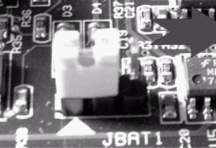
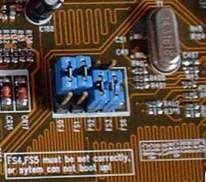
现在主板上的跳线都很简洁,仅保留了CPU外频调节或CMOS跳线,且多为三针跳线(图1)。但过去的老主板,如英特尔TX、LX、BX上的跳线要丰富一些,包括跳线组(如图2,即多组跳线,但调节频率较多,包括外频和倍频调节)。
2.软跳线
即通过修改BIOS设置来实现对外频和倍频的调节。当前几乎所有主流的主板都具备软跳线功能。软跳线突破了前面两种硬跳线的频率限制,提供更细致的微调。以前一些586主板提供的外频通常只有66MHz、75MHz、83MHz、100MHz等几个,而当前的优秀主板,提供按1MHz递增的线性超频技术,大大提高了对CPU的超频适应性。
3.DIP开关
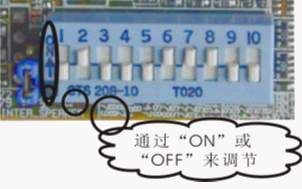
它的原理与跳线很类似,只是在通、断路的控制硬件上,以小型的拨动开关来代替了Jumper(图3)。现在有些主板上还有DIP开关设置,用来替代跳线帽,使用起来更为方便简单。DIP开关右上角通常有 “ON”标识,表明开关拨向上部时为接通“ON”状态(相当于跳线帽插入状态),向下则为断开“OFF”状态。
二、主流CPU超频实例
1.Socket 370主板
该类接口主板主要支持赛扬、PⅢ系列CPU,标准外频分为66MHz、100MHz、133MHz几档。赛扬二代之前的CPU为66外频, Tualatin赛扬为100MHz外频,PⅢ为133MHz外频。所以,人们超频最多的目标是放在赛扬处理器上,一般66MHz可尝试超频到100MHz外频,Tualatin赛扬可尝试超频到133MHz外频。
举例说明:一块815EPT主板和一块Tualatin赛扬 1.0GHz的CPU,主板的外频调节为三针跳线,跳线旁边印有编号。“1-2”为AUTO(自动识别CPU频率),“2-3”为100MHz,“OPEN”(133MHz外频)。一般来说,主板的默认跳线为AUTO。Tualatin赛扬频率为1.0GHz,外频为100MHz。超频前,我们先断掉电源,把跳线帽拔掉(即为“OPEN”133MHz状态),然后开机,出现开机画面,我们看见CPU频率已经显示为1.33GHz了。接下来进入操作系统,使用一段时间后如无异常现象和死机,则表示超频成功。
小技巧:清除BIOS设置
超频前首先应该学习如何清除BIOS设置,因危频的过程中,如果频率设置过高,重新启动的过程中电脑会出现黑屏。这时,需要我们清除BIOS设置并重新进行外频调节。BIOS的设置清除也需要跳线,一般BIOS跳线在BIOS电池的旁边,多为3针。一般跳线帽处于默认设置,如在“1-2”上。拔下跳线帽,插入“2-3”,BIOS设置清除。然后重新插还回“1-2”即可(操作须在断电的情况下进行)。
2.Socket A主板
与Socket370主板相比,支持毒龙、Athlon、Athlon XP的Socket A接口的主板的超频方法基本一致。但是在CPU倍频破解方面有它独特的地方,所以我们重点介绍一下它的倍频破解方法。
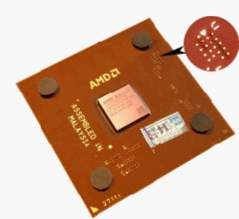
过去有发烧友用铅笔破解AMD CPU倍频,而为阻止破解Athlon XP倍频,AMD发明了镭射“刻痕锁”,即在L桥上下两排铜点之间多了一些小“洞”,如图4。下面以Palomino核心的Athlon XP 1600+为例进行讲解。
破解Athlon XP倍频只有在L1桥上做文章:将L1桥的桥接点用导电物质连接起来。由于现在有了“刻痕锁”(内有接地铜箔),再像以前用铅笔(石墨)将桥接点连通,导电物质沾上“刻痕锁”造成短路。故只有将“刻痕锁”屏蔽掉,再用导电物质将桥接点连通才可行。
(1)屏蔽“刻痕锁”
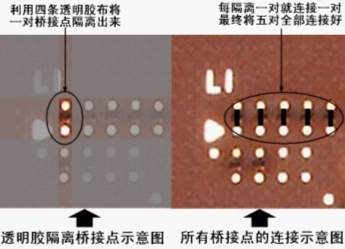
L1桥上下有两排铜点,用透明胶分别将两排铜点粘住,只留下中间的那一排“刻痕”露在外面。将502胶水涂在中间那排“刻痕”的上面,份量不要太多,防止气泡产生。等胶水完全干透后,轻轻的将两块透明胶撕下来,然后用美工刀将刻痕上多余的胶水割掉(图5)。
(2)连接桥接点
“刻痕锁”被屏蔽后,我们就可以连接桥接点了。L1桥上下两排共10个铜点,将这些铜点上下连接组成5对即可。为了提高操作的成功率,须将这5对连接桥分开进行连接:将其中的一对桥接点用透明胶隔离出来,形成一个长方形的“隔离区”,然后在这“隔离区”中用2B铅笔在隔离区反复划线,将这两个铜点连起来即可。其他4对桥接点的连接也如此。在开启电脑之前,要仔细检查桥接点之间的连接情况,防止短路。如果发现连接得不规则的,可以用橡皮将石墨擦掉重新再做。
(3)开机检验
如果主板支持在BIOS设置CPU倍频(软跳线),可在BIOS中修改Athlon XP的倍频。如果主板只具备硬跳线倍频设置,那要在断电情况下,在主板上找寻相应的跳线来调节。
举例说明:Athlon XP 1600+的倍频为10.5,主板的BIOS支持软跳,把倍频改为12.5后重启,开机画面显示CPU为Athlon XP 2000+,进入系统,长时间运行程序、打游戏都稳定,表明破解成功后。
编注:目前市场上销售的0.13微米制程的B0版的Athlon XP 1700+、1800+基本上都没有锁倍频,我们可以在任何一块支持倍频调整的Socket A主板上轻松超频。
3.Socket423/Socket478主板
目前市场上销售的P4处理器大多为Northwood核心,前端总线有400MHz与533MHz两种。对应的标准外频分别为100MHz与133MHz,因此也大多采用三针的跳线,设置方法与上面的Socket370主板一样。
小知识:CPU电压调节
有些CPU要实现超频,就必须要加电压,不过相对于前面介绍的“硬跳线”和“软跳线”来讲危险系数要大一点,电压调节可在BIOS内设置或者跳线设置。电压调节的范围不会很大,一般为+0.05V、+0.1V、+0.15V,不会超过0.3V,以保证CPU的安全。不同的CPU的电压范围不相同,如P4 1.6A为1.5V,Tualatin赛扬1.0GHz为1.475V。在动手调电压之前,要先看看CPU的额定工作电压范围,循序渐进,避免误操作烧毁CPU。
三、内存超频
内存带宽对系统的影响也比较大,特别是对于大型3D游戏,比如《UT2003》、《IGI2》,通过提高内存频率或者调节内存信号延迟参数来增加内存带宽都可以让这些游戏的帧数得到明显地提高。
要对内存进行超频可以从两个方面下手,一是调节内存的频率,二是调节内存的信号延迟参数。这些都可以到主板BIOS中进行设置。
开机进入BIOS设置,选择“Advanced Chipset Setting”,然后可以看到有关于“Ram Timing”的设置,包括:tRAS、tRP、tRCD等参数,而CAS值也是很重要的参数之一。这几个参数值越小,内存越快。
对于常见的HY PC133 SDRAM,其tRAS、tRP、tRCD可以设置为最快的5、2、2,而CAS值一般只能设到3,PC150或者质量较好的PC133 SDRAM才可以在133MHz下把CAS值设置为2。对于DDR内存也是如此,不过DDR的CAS值比较特殊,可以不为整数,一般标准设置为2.5,最快为2。需要注意的是现在市场上的一些DDR333/400的DDR内存默认延迟参数很低,tRAS、tRP、tRCD值只有6、4、4或者更慢,这3个值至少要为6、3、3,CAS至少要为2.5才算达到了DDR333/400的一般标准,大家在购买的时候要注意了。
内存的频率在BIOS的Freq & Voltage里面的“DRAM Freq”项目进行设置,不同的主板设置的方式不太一样。一般来说,一些VIA芯片组的主板直接调节FSB与内存频率的比例就可以对内存的频率进行调节,而英特尔 845系列主板FSB和内存频率可以分开调节,互不干扰。
Part3 超频软功夫
对普通用户来说,打开机箱设置跳线、或者在BIOS中更改CPU倍频或外频,毕竟还是太危险了,更别说手工改造显卡或者用铅笔连线了,有没有更简单、更安全一些的办法呢?答案当然是肯定的,这里笔者就向朋友们介绍几种通过软件对硬件进行超频的“软”功夫,这可是既安全又省事的方法哟。
一、CPU超频
CPU超频是很多朋友关心的事情,事实上无论是英特尔还是AMD的产品,在设计时都会出于安全方面的考虑将频率限制在一个比较保险的范围之内,因此只要降温措施得当,一般还是可以适当超频的。
1.厂家解决方案
虽然几乎所有主板都能够在BIOS中方便地设置CPU的外频,有些主板还提供了调节电压和线性超频的选项,但能够在Windows中实现CPU超频的主板还是太少了,因此提供这一功能也就成了某些主板的卖点和亮点。
(1)技嘉的EasyTune4
与EasyTuneⅢ一样,EasyTune4仍然是一款基于Windows平台的超频工具(图6),它具有非常酷的用户界面,看起来让人赏心悦目,看来“超频悍将”的名头也不是凭空而来的。
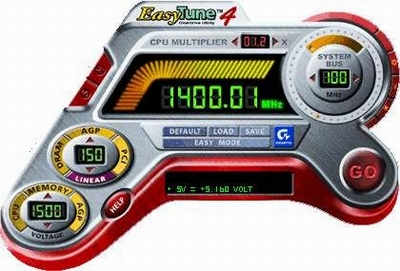
使用时,不同用户可以根据实际情况选择Easy Mode或者Advanced Mode模式。如果选择了Easy Mode模式,那么只需点击“Auto Optimize”按钮即可让CPU自动超频,软件会自动尝试可能使用的频率,并将结果显示在控制面板上,这是最省事的。当然,对高级用户来说可以选择Advanced Mode模式,这样可以在极小范围内调整主频,而且更诱人的是,即使我们在使用EasyTuneⅢ过程中发生失误,你也不用担心,只要重新启动系统即可恢复缺省设置。
另外,通过EasyTune4,用户还可以调节设定CPU/AGP/Memory的电压和频率,可以设定系统风扇和系统温度的极限报警范围,可以调节System Bus的频率,唯一需要提醒的是,你必须到http://tw.giga-byte.com/home/eztune4/notsupport.htm去查看自己的主板是否被EasyTune4所支持。
(2)微星的Fuzzy logic 4
Fuzzy Logic 4的界面做得相当漂亮(图7),看起来就像一个悬浮在桌面上的驾驶盘,上面一共有8个按钮,其中有两个与超频有关,即Auto、Go两个按钮。我们只要点击“Auto”按钮,Fuzzy Logic即会自动侦测CPU可以超频且稳定正常工作的上限,它将逐步提高CPU的外频,每次都使用一个3D应用程序来测试稳定性,最后点击“Go”按钮即可生效。
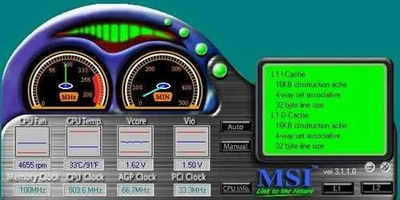
同时,Fuzzy Logic还可以监测I/O电压、CPU温度/电压/风扇转速,即使用户在超频过程中发生问题出现死机时,Fuzzy Logic 4也会立刻自动检测并且会重新启动系统以恢复缺省设置。不过,这里需要说明的是,Fuzzy logic 4不能与PC Alert同时运行。
(3)硕泰克的RedStorm
开机时,如果你仔细观看的话,会发现原来是能源之星的位置已换成了硕泰克的LOGO和RedStorm(红色风暴)标志,其实在主板的包装盒上同样可以看到醒目的RED STORM标志(图8)。

简单地说,RedStorm就是在主板的BIOS中加入了自动超频的选项,这样用户就不需要为了超频去做设置、重启的反复测试,因为RedStorm会自动查找CPU超频极限与系统稳定的最佳平衡点,而且要安全多了,你所需要做的仅仅只是按下执行按钮,至于其他的就完全不用去管了。
(4)联想的StepEasy Ⅱ
说起联想的StepEasy,它还有一段非常有趣的小插曲,因为来自北京的蒋桂群以“超频梭”这一响亮的名字成为联想主板“StepEasy技术有奖征集中文名称”的优胜者,并成为2001年7月赴莫斯科为中国申奥最后一步加油助威的幸运儿。StepEasy是联想QDI的十大Easy之一,目前已经升级至StepEasy Ⅱ版本,每次可以最小为1MHz的速度进行调节,将CPU工作频率精确地递增(或递减),真正实现了无线超频。
如图9所示,用户可以利用图中的4个按钮实现频率增加或减少1MHz(或10MHz),然后按下“GO”按钮即可生效,或者也可以拖动上方的“CPU Freg”滑块来选择频率,选择的CPU工作频率值会在LED窗口中通过三种颜色进行显示:绿色代表所显示的频率对于系统是安全的,可以采用;黄色代表所显示的频率具有一定的危险性,可能会引起不良的后果,谨慎采用;红色并闪烁代表所显示的频率不宜采用,建议不要采用此频率。不过,即使在超频过程中死机,你也无须担心,因为系统会在大约5秒时间内重新启动恢复默认的频率。
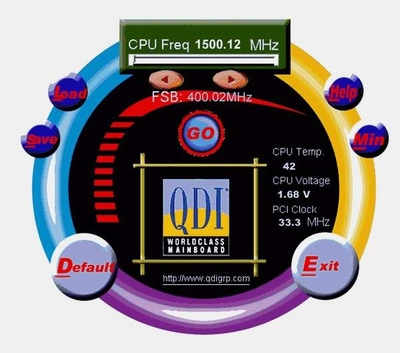
配合Manageeasy监控技术,StepEasy Ⅱ还可以随时监控CPU电压、CPU温度,界面上还增加显示FSB频率、PCI Clock频率,用户可以对整个系统的稳定状态一目了然。
(5)VIA的Jet Stream
如果你使用的是VIA VPSD推出的主板,那么可以从驱动程序光盘中找到一个名为FliteDeck的系统工具包,其中有一个名为Jet Stream的超频工具,我们可以利用它在Windows界面中轻松调整CPU的频率和电压,而且无须重新启动系统即可生效。
如图10所示,整个操作界面非常简洁,这里有8个显示区域,分别通过曲线和数值实时显示FSB、CPU当前温度、电压、风扇转速等内容,旁边还有Turbo、Manual两个按钮,我们可以根据需要进行不同的操作。如果选择了“Turbo”模式,Jet Stream会自动按照系统情况和预先设定提供超频方案,假如能够通过的话,你可以继续超频;如果选择了“Manual”模式,你就可以直接选择CPU的外频,这样主动性更大一些,即使调整的外频超过了系统的极限,你也不用担心,因为系统会自动重新启动以恢复缺省频率。
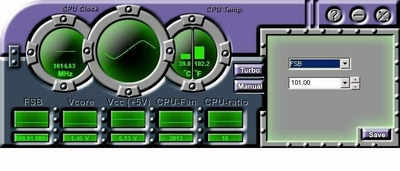
超频后,我们可以运行MissionControl系统监控软件(该软件包含在FliteDeck工具包中,会自动安装)了解到系统的电压、CPU和机箱风扇转速、CPU温度以及CPU和内存信息,另外在限制/警告选项卡里可以设置各项电压的报警值,如果超过范围系统将会报警,这个工具在调整电压超频时可以防止硬件损坏。
2.通用解决方案
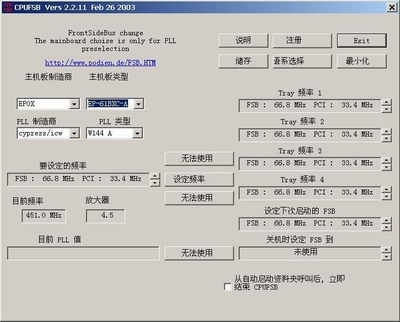
如果你的主板厂商并未推出上述超频工具,也无须沮丧,因为CPUFSB同样可以让你大展身手。CPUFSB的使用相当简单,只需要3个步骤即可:
第一步:选择主板或PLL-IC型号
如图11所示,首先请在“Mainboard manufacturer”和“Mainboard type”下拉列表框中根据主板的品牌和型号进行选择,如果未能找到,可以到“PLL manfacturer”和“PLL type”中选取时钟发生器的型号,因为CPUFSB能够使用在时钟发生器(PLL-IC)是LC-WORK、LCS、Winbond的主板上。假如你不太清楚的话,可以到主板说明书上去找,或者直接打开机箱查看,它的位置总是在CPU插槽附近,是一个焊死在主板上的长方形双排脚芯片。
第二步:调整频率
现在,我们就可以在“要设定的频率”下面进行调节,如果PLL-IC支持同步/异步时钟频率,你还可以在这里设置PCI的同步/异步状态,不过请朋友们注意不要太贪心哟。
第三步:应用设置
频率调整结束后,点击“设定频率”按钮即可生效,你并不需要重新启动系统。不过,笔者需要说明的是,使用CPUFSB超频时,超频效果只在当前状态有效,重新启动系统后就会恢复至未超频前的状态,但另一方面也说明CPUFSB的安全性。
除了CPUFSB, 你也可以试一试另一个著名的超频工具SoftFSB,它的功能同样非常强大,但可惜的是,SoftFSB的作者已经停止了后续版本的开发,因此如果你的主板是2000年后购买的,那么恐怕就无法使用SoftFSB进行超频了。
二、显卡超频
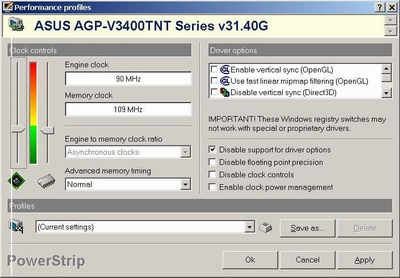
显卡超频也是很多朋友经常关心的话题,这里笔者建议一般情况下还是使用PowerStrip为好,因为这款软件功能强大,而且使用也相当简单。
Powerstrip支持的显示卡很多,包括3dfx、3Dlabs、Alliance、ATI、Cirrus Logic、英特尔、Matrox、NEC/VideoLogic、NVIDIA、Rendition、S3、SiS、Trident、Tsengs Labs等公司的市面常见产品都应该没什么问题。如图12所示,我们只需简单地拖动这里的两个滑块就是了,左边的一个是调节显示芯片的工作频率,右边的一个是用来调整显存的工作频率,最后点击“OK”或“Apply”按钮即可生效,注意在调节时不要一次拖动过多,还是慢一些比较稳妥。
不过,针对不同的显示芯片,我们也可以选用相应的工具进行超频,这样得到的超频效果可能会更好一些。这里,笔者以超频NVIDIA芯片的显卡为例进行介绍:
1.NVmax
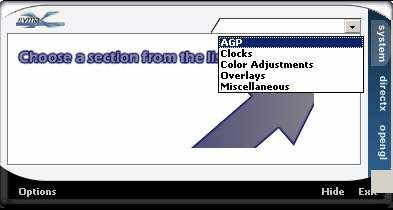
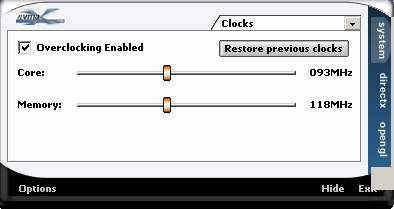
只要你的显卡使用了NVIDIA公司的芯片,不管是TNT还是Geforce系列都行。打开NVmax的主窗口,选择右侧的“system”标签,然后就可以从下拉列表框中进行设置了,如图13所示,这里有AGP、Clocks、Color Adjustments、Overlays、Miscellaneoms等项目,直接选择“Clocks”进入频率调节界面。
如图14所示,图中显示了当前显卡的默认工作频率,分别是93MHz和118MHz。现在我们只需要向右拖动滑块到一个适当的位置,建议大家先从Memory的频率调整开始,每次以5MHz为单位进行超频,最后再去调整Core的频率,这样比较安全一些。当设定为一个合适的频率值后,程序会提醒用户需要等待5秒种才能生效,当然如果你觉得效果不太理想的话,只需点击上面的“Restore previous clocks”按钮恢复至未超频前的设置,该按钮在超频成功后会被自动激活。
2.RivaTuner
RivaTuner是Alex Nicolaychuk aka Unwinder发布的一款专门针对NVIDIA显卡的调节工具,它可以帮助我们挖掘出许多官方未公布的特性,大致包括显卡超频、DirectDraw & Direce3D调节、OpenGL调节、桌面和覆盖层色彩调节、刷新率调节等功能,特别是它的“Low level system tweaks(底层超频)”功能绕过了显卡驱动程序,从底层直接控制显卡的频率发生器,从而避免了在启动过程中进入桌面时的短暂黑屏现象,用户几乎感觉不到Windows启动有任何变化。
进入“Overclocking”标签页后,首先需要勾选“Enable low level hardware overclock”复选项,程序会提示立即重新启动,这是为了让RivaTuner检测显卡的默认核心频率(Core clock)和显存频率(Memory clock),接下来我们就可以在图15中拖动滑块对它进行调整。从图中可以看到Core clock和Memory clock的最高频率,注意每次调整时请先点击下面那个“Test”按钮测试一下是否能正常通过,然后再点击“应用”按钮使之生效,如果你不想每次启动后都来设置一次,只要勾选“Apply overclocking at Windows startup”,再将之保存即可。
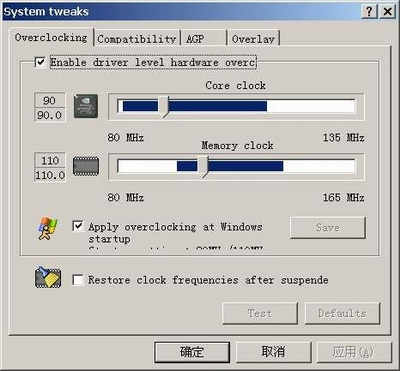
这里要提醒的是,图15中有一个“Restore clock frequencies after suspende”复选框,这一功能可以让用户在超频失败后自动恢复默认设置,这对某些低配置显卡用户来说特别实用。
如果你是使用其他公司的显示芯片,那么可以参考下面的说明:
ATI显卡:R3DTweak、Radeon Refresh Rate Fix
Matrox:Matrox Overclock
3DFX:3DFX Overclocker
ST Microelectronics KYRO/KYRO Ⅱ:Overclocker
S3:S3 Savage TWEAKER
小经验:在超频显卡后使用测试软件时,测试画面出现杂乱的三角形一般是由于显卡核心频率过高;测试画面出现贴图混乱或者没有贴图的现象一般是由于显存的频率过高。
三、网络设备超频
这里要说明的是,其实我们所讨论的网络设备超频,手段仍然是通过软件来优化网络设置,从而变相实现超频的目的。
1.NetSpeeder
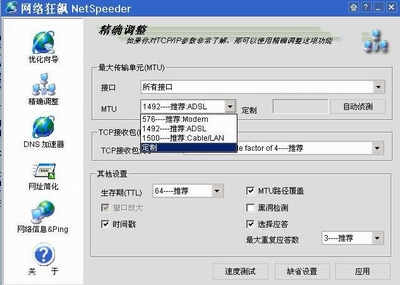
NetSpeeder可以对Modem、ADSL、LAN等网络设备进行超频,效果非常不错。一般情况下,建议朋友们使用“优化向导”进行设置,如果你希望自己设置参数,可以使用“精确调整”功能(图16),NetSpeeder会根据不同的网络推荐相应的设置,重新启动后即可生效。
2.ADSL超频奇兵
现在使用ADSL的朋友是越来越多了,我们可以借助“ADSL超频奇兵”实现加速功能。
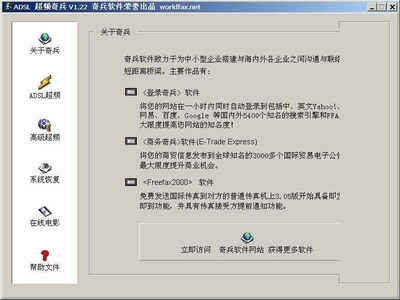
如图17所示,可以看到窗口左侧的任务列表中有“普通超频”和“高级超频”两个按钮,前者只需点击,无须用户手工设置,注意重新启动系统后才能生效;后者则将根据本地ISP实际情况检测并获得最佳超频参数,这个过程将需要5分钟左右的时间,注意这时可能会有一个“假死”的过程,你可不要硬性重启系统哟。
Part4 我的超频安全吗
事实上,无论是从硬件层面还是软件层面进行超频,都可能会对硬件带来一定程度的损害,轻者会导致系统不稳定、频频出错,严重时会导致系统死机甚至彻底损坏硬件,那么我们如何来保证自己的超频处于安全状态呢?
1.换装大功率散热风扇
在对CPU进行超频时,经常会出现散热问题,如果CPU过热的话将可能使系统不稳定,甚至会烧毁CPU,因此建议朋友们还是换装一个大功率的散热风扇,尤其是使用AMD产品的朋友们。显卡超频也同样有风险,例如纹理贴图错误、死机等,严重时甚至会导致显卡永久性损坏,而且由于显卡的封装形式、散热措施与CPU不同,因此显卡超频损坏的可能性比CPU要高得多,因此请朋友们同样必须换装大功率散热风扇。
另外,超频成功与否,并不单纯取决于CPU或显示芯片的品质,它还与主板、内存、硬盘等子系统有关,当然名牌大厂的成功率总是要高一些。
2.逐级微调
有些朋友喜欢一下子就超频到极限值,或者以极高幅度提升CPU的电压,这是非常危险的,建议逐级微调,一步一步地进行。如果主板提供了以1MHz为单位的线性超频功能那是最好不过了,如果超频后出现画面出错、死机等现象,请立即恢复至缺省状态。
这里要说明的是,无论是英特尔还是AMD的产品,它们超频的幅度终究有限,即使你遇到了所谓的“超频王”也是如此,因此请朋友们千万不要有过高的超频期望。
3.用软件进行测试
超频后能够正常启动,或者见到所谓的开机画面,这并不能说明超频成功,为保险起见,我们还是要用Super π、Hot CPU、3DMark 2003、Doom Ⅲ、SPEC Viewperf等软件进行测试,如果一切正常,才能认为是超频成功。
4.安装监控软件
很多主板厂商都在驱动程序光盘中提供了硬件监控软件,善加利用的话可以保护超频的安全性。例如对CPU的温度、系统温度、CPU工作电压等进行实时监控,一旦发现CPU的温度高于警戒值,系统会提示用户并自动关闭,以保护CPU不会损毁。此外,电压监控系统可以适时对系统工作电压进行调节,一旦发现低于标准值,就通过Vcode Plus系统进行调节,最大限度地保证系统稳定运行。