PicShow控件使用全攻略
IT商界
有时我们在使用一些多媒体光盘时,会看到百叶窗、淡入淡出的显示效果。如果我们将这些效果用在程序中,会给我们的程序增色不少。PicShow控件就为我们提供了122种不同的图形显示特效,是一个不可多得的好控件!
下面我们就来看看如何使用这个控件:
第一步:获取PicShow控件
从http://www.hktk.com/soft/soft_con_image/picshow.html中可以下载最新的PicShow控件。
第二步:安装PicShow控件
①首先,将下载下来的压缩包文件全部解压出来,然后将PicShow.pas和PSReg.pas文件复制到Delphi的安装目录中的Lib文件夹中。
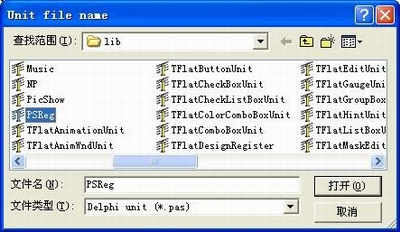
②启动Delphi5,选择Component菜单中的“Install Component…”,在弹出的“Install Component”对话框中点击“Browse…”按钮,找到“PSReg.pas”文件(如图1),点击“打开”按钮,点击“OK”按钮,在“Package”窗口中点击“Compile”按钮,接下来再重复前面的操作,选择“PicShow.pas”文件,后面的操作与前面相同。
③至此,控件安装完成。安装成功后,你可以在“Samples”面板中找到PicShow控件(如图2)。

第三步:使用控件
①新建一个工程。
②设置Form窗体属性。将BorderStyle设置为bsNone(不显示窗体上的标题栏);将Position属性设置为poScreenCenter(使窗体显示在屏幕的中央)。
③在“Samples”面板中找到“PicShow”按钮后将它拖动到窗体上,设置PicShow的Align属性为“alClient”(占满整个窗体)。
④编写代码。
在这个程序中,我们要求在程序启动时就产生一个动画效果,那么我们就在Form的OnShow事件中加入程序代码:
//载入图片
PicShow1.Picture.LoadFromFile('c:\began.jpg');
//设置步长,该值越大,动画显示速度越快
PicShow1.Step :=20;
//设置特效(一共122种,随便设置1~122中的任意数值即可)
PicShow1.Style :=1;
//显示特效
PicSHow1.Execute;
好了,现在按一下F9,你就可以看到图片从右往左显示出来了。
这样每次在启动的时候都会显示不同的特效。
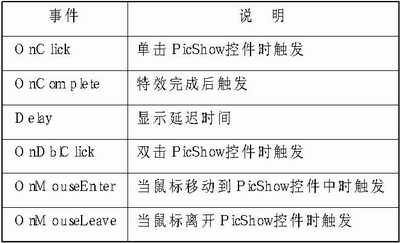
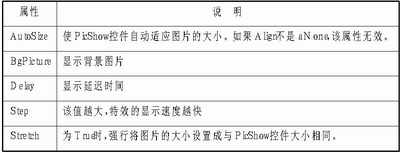
补充:PicShow控件常用属性: