让不同版本的MS Office和平共处
IT商界
前不久,使用Office XP中的PowerPoint 2002制作幻灯片,在保存文件时,速度很慢,当时又急着使用,就想到使用Office 2000。于是在没有卸载Office XP的情况下,直接安装Office 2000,采用自定义安装,只安装了PowerPoint 2000,其他都使用的是默认选项,很快安装好,顺利地完成了工作。
后来,偶然打开自己安装Office的文件夹“C:\Program Files\Microsoft Office”,里面除了“Offce10”文件夹外,还有一个“Office”文件夹。我们知道,“Office10”文件夹中是Office XP的主要程序和附属文件,打开“Office”文件夹发现是Office 2000的主要程序和附属文件,并且各自的程序都能够正常使用。再经过在其他微机上安装试验,结果发现要实现Office不同版本和平共处其实很简单。
1.如果原来使用的是Office 2000,想安装Office XP,并且使两者共存,可先在“C:\Windows\Start Menu\Programs”文件夹中新建一个文件夹“Office 2000”,并将Office 2000六大组件的快捷方式和“工具”文件夹移动到“Office 2000”文件夹中。然后运行Office XP的安装程序,在“选择需要的安装类型”对话框中,选择“典型”、“自定义”或“完全”安装,在随后出现的“删除以前版本的Office应用程序”对话框中,选中“只删除下列应用程序”,去掉所有复选框(如图),
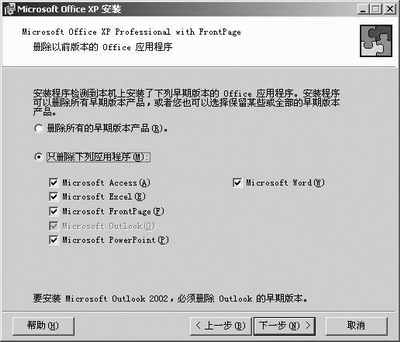
其他使用默认选项即可。注意如果要安装Outlook2002,必须删除Outlook的早期版本。安装完成后,同样可以在“C:\Windows\Start Menu\Programs”文件夹中新建一个文件夹“Office XP”,并将Office XP六大组件的快捷方式和“工具”文件夹移动到“Office XP”文件夹中。这样,就可以根据需要,随时使用MS Office的两个版本。
2.如果现在使用的是Office XP,要想安装Office 2000,只需在“C:\Windows\Start Menu\Programs”文件夹中新建一个文件夹“Office XP”,并将Office XP六大组件的快捷方式和“工具”文件夹移动到“Office XP”文件夹中,保存好Office XP的快捷方式,再按照默认方式安装Office 2000即可实现两者共存。注意:后安装的是哪个版本的MS Office,默认打开文件的程序就是相应版本的。
以上两种情况都是把MS Office安装在“C:\Program Files\Microsoft Office”文件夹下,其中Office XP专用的文件安装在Office 10文件夹下,Office 2000专用的文件安装在Office文件夹下,其他文件夹为共享,从而可以节省一定磁盘空间。