给课件设置一个密码
IT商界
辛辛苦苦制作完成一个课件以后,总是不希望被别人打开后改得乱七八糟的,怎么办?还是在课件制作完成后再为课件设置一个密码吧,这样对一般的“破坏者”来说就无从下手了。
第一步:设置文件属性
每一个课件在开始制作时总是要设置课件运行窗口的大小、形状和课件背景图片等内容,这里也不例外,具体设置如下。
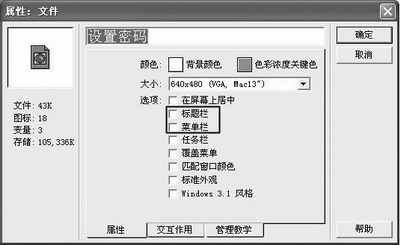
1.运行Authorware,执行“修改/文件/属性”命令,在弹出的“属性”对话框的“选项”栏里,将“菜单栏”、“标题栏”前面的复选框去除(图1),然后点击“确定”按钮,使课件运行窗口没有标题栏和菜单栏,看起来就简洁一些了!
2.拖动一个计算图标到流程线上,命名为“初始化”,双击打开计算图标,并在里面输入“ResizeWindow(320,240)”(这里的320和240表示窗口的宽度和高度),也可以通过点击工具栏里的“函数窗口”按钮,打开函数窗口,然后双击“ResizeWindow”函数来实现。
3.拖动一个显示图标到流程线上,命名为“背景”,打开显示图标,然后点击工具栏里的“导入”按钮,导入合适的背景图片;再拖入一个显示图标到流程线上,命名为“显示请输入密码”,打开该显示图标,运用文字工具在里面输入“请输入密码”字样,并设置合适的字体、字号。再用矩形工具绘制一个矩形,并填充合适的颜色作为密码输入的区域。
第二步:密码设定
当上述工作完成之后就可以设定密码了,首先我们应该运用文本交互功能让用户输入一个密码,然后将用户输入的密码定义为一个变量,再利用条件交互来判断输入密码的正确性,其具体操作流程如下:
1.拖动一个交互图标到流程线上,命名为“输入密码”,然后拖动一个计算图标到交互图标的右边,选择交互类型为“文本输入”,然后双击计算图标上方的“”按钮,在弹出的“属性”对话框的“模式”文本框内输入“*”,再选择“响应”选项,选择“分支”为“退出交互”后,点击“确定”按钮,再打开计算图标,并在里面输入“a:=EntryText”定义一个变量a。
注意:到这里我们可以点击工具栏里的“控制面板”按钮,调出“控制面板”,然后运行课件,出现光标闪动时点击“暂停”按钮,然后会出现一个虚线框,你可以拖动鼠标将这个框移动合适的位置,再双击该虚线框,在出现的对话框里设置输入的文字格式。
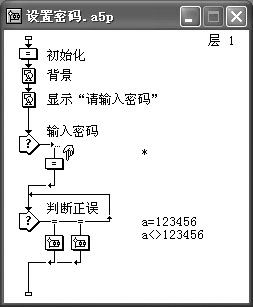
2.拖动一个交互图标到流程线上,命名为“判断正误”,然后拖动一个组图标到交互的右边,选择交互类型为“条件”,双击组图标上面的“=”按钮,在弹出“属性”对话框的“条件”里输入“a=123456”,表示设置此课件的密码为“123456”,并设置“自动”下拉框为“为真”,再选择“响应”选项,设置为“退出交互”。
3.再拖一个组图标到交互的右边,与上一步相同,设置条件为“a<>123456”。
第三步:设置响应内容
到这里很多人可能已经明白,当用户输入“123456”时,才能看到真正的课件内容,否则表明他为非法用户,将强行退出,制作步骤如下:
1.双击“a=123456”组图标,出现一个子程序流程线,拖一个擦除图标到流程线上,双击擦除图标,然后点击窗口中的“请输入密码”,将“显示请输入密码”图标里的内容擦除,然后拖入一个显示图标,命名为“课件信息”,然后在此显示图标里输入欢迎使用课件以及课件制作者等信息,并设置好合适的字体字号。然后在右下角用较显眼的字体输入“请按任意键继续”字样。然后拖入一个等待图标,并设置其属性为“任意键”,接着你只要将真正的课件程序复制到等待图标下面即可。
2.双击“a<>123456”组图标,将刚才设置好的擦除图标复制一个到这里,然后将一个显示图标拖入到流程线上,命名为“非法用户”,打开此显示图标,在里面输入“对不起,再见!”等文字,并设置合适的字体字号。再拖入一个等待图标,设置等待属性为“时间”,并设置等待时间为“5秒”,再拖入一个计算图标,命名为退出,并在里面输入“Quit(0)”强行退出课件,即在5秒后退出。具体流程如图2所示。
OK!以后你大可不必担心你的课件被盗或者被非法修改了。