用东方光驱魔术师保护文件
IT商界
一提到虚拟光驱软件的用途,朋友们的第一印象可能都是用来虚拟光盘上的数据。在使用东方光驱魔术师2003的过程中,本人发现还可以用它来保护自己的文件,现将实现过程写下。
东方光驱魔术师2003新增了一项功能──虚拟硬盘上的数据,即可以将硬盘上的数据创建为虚拟光盘格式,我们要用到的就是该项功能,具体步骤如下:
一、将硬盘上的重要文件创建为虚拟光盘
运行东方光驱魔术师2003,选择主菜单“操作→虚拟光盘生成器”(如图1)。
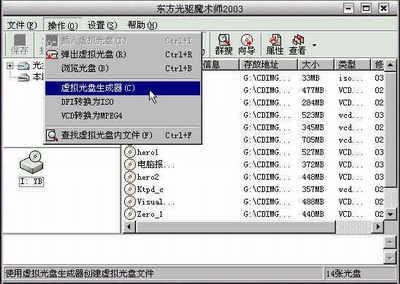
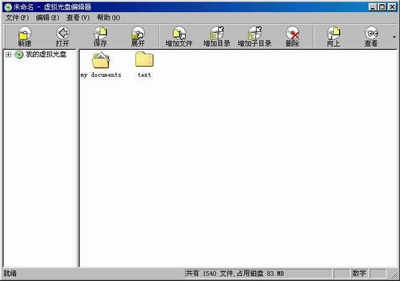
出现虚拟光盘编辑器主窗口,窗口左边是默认新建的虚拟光盘名字“我的虚拟光盘”,这个名字是可以改的,在其上点右键,选“重命名”即可改名;右边是光盘包含的内容,因为是新建的光盘,所以右边没有内容,是空白的。点击工具栏上的“增加目录”或“增加文件”按钮,选择好要加入虚拟光盘的文件(目录),光驱魔术师将选择的文件(目录)加入到“我的虚拟光盘”,可以多次添加文件,添加完后结果如图2所示。最后别忘了保存我们的成果,点工具栏上的“保存”,将虚拟后的光盘保存起来,保存后的文件为.ISO格式。
二、将虚拟光盘保护起来
硬盘上的重要文件我们已经虚拟好了,接着是怎么保护它?虚拟后的ISO文件还是可以随便删除的,我们得想办法把它保护起来,不用其他软件,还是用光驱魔术师,可以将文件保护起来。
1.将虚拟好的光盘文件插入虚拟光驱,首先选择东方光驱魔术师2003主界面上的导入按钮将我们刚创建好的虚拟光盘文件导入光盘列表区,然后将该虚拟光盘文件插入虚拟光盘中。方法是在光盘列表区中右击该文件,选“插入虚拟光盘”。
2.插入虚拟光盘后,不要再弹出,选主菜单“设置→开机运行”,使系统在每次启动时都自动加载光驱魔术师。这样每次运行时,虚拟光盘中都加入了包含重要数据的虚拟光盘文件(因为我们没有把它弹出来)。此时,就算你退出光驱魔术师,我们的虚拟光盘文件也一直放在虚拟光盘中,而且不重新运行光驱魔术师的话,你是无法弹出该光盘文件的。现在你试着删除一下存在硬盘上的虚拟光盘文件,呵呵,没法删除吧──因为CD-ROM上的文件是无法删除的。
经过以上步骤,我们就将硬盘上的重要数据保护起来了,当然前提是你不要运行光驱魔术师弹出的虚拟光盘文件,切记!这在一定程度上可以防止病毒破坏我们的重要数据,防止别人恶意删除我们的数据。