优化WinXP中的快捷方式
IT商界
优化快捷方式,如何让快捷方式更加方便,请看如下方法:
美化快捷方式:在Windows优化大师的系统个性设置中,选择“消除快捷方式图标上的小箭头”和“桌面图标文字透明”可以改变快捷方式的外观。此外,右键单击快捷方式图标,在属性对话框选择“快捷方式”选项卡(收藏夹目录中的快捷方式应选择属性中的“Web文档”选项卡),单击“更改图标(C)”可选择自己喜爱的图标(如图1)。
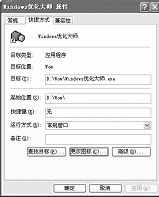
快捷键:右击快捷方式选择属性,在快捷方式选项卡中将光标定位在快捷键(K)处,输入要设定的快捷键,譬如N,点击确定。则通过Ctrl+Alt+N组合键即可快速启动该快捷方式,对于画图、记事本等程序是不是很方便?
快速启动:开始菜单右边的快速启动栏大家一定都不陌生吧,我们可以单击其中的选项快速启动程序。相比之下桌面上的快捷方式则要逊色一点,其实我们也可以手动将快捷方式添加到快速启动栏中。WinXP中,在状态栏上右击,依次选择工具栏(T)、快速启动(Q),即可显示出快速启动栏。将左键选中的程序或文档拖至快速启动栏上,待出现一竖杠和快捷方式的小箭头时松手,这样就把该程序或文档的快捷方式加入到快速启动栏中。在Win98/Me中,将鼠标移至快速启动栏最左端,按住左键可将快速启动栏拖至桌面上形成一窗口,然后在其中操作。欲还原的话,用相同方法拖放回原处即可。
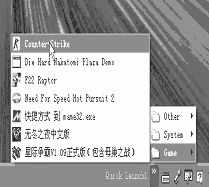
工具栏:你可以将常用的快捷方式保存到一固定文件夹中,例如在D盘新建一文件夹Quick Launch1,把游戏、音视频播放程序或链接到Internet的快捷方式复制到其中。在此文件夹中你也可以按不同的类型将这些快捷方式分类。在状态栏上右击,依次选择工具栏(T)、新建工具栏(N),在弹出对话框中选择D:\Quick Launch1,点击确定即可在状态栏上形成一工具条(如图2)。
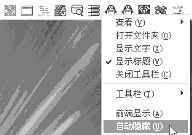
如果不分类也可用左键将该文件夹拖至屏幕最上方,松手后会出现一工具条,在其上点击右键可方便地修改外观(如图3)。譬如选择自动隐藏,那么只有在鼠标移至屏幕最上方时,该工具条才出现,离去时自动隐藏。
对于工具栏还有一些其他用途,譬如将常用的盘或文件夹,如F盘作为工具栏置于状态栏上,可以方便地打开其中的文件,像使用开始菜单一样,免去多次双击。如果将我的电脑拖至屏幕的最上方、左方、右方,均可出现一包含各盘符和控制面板等常用选项的工具条,是不是很方便?关闭此工具条的方法也很简单,只要在其上右击选择“关闭工具栏(C)”即可。其实你也可以把一些其他常用设置和目录按此方法获得想要的工具栏,多试试或许还会有新发现哟。