保存高质量的在线歌曲
IT商界
一般在网上收听或收看的音视频文件都属于流式媒体。当流式文件播放结束后,数据并不会保存在硬盘上。所有我们看到或听到的内容都会在计算机中过一遍,因此我们只要找到一种方法把播放时的信息记录下来就可以了。经过多次试验,终于找到了把播放中的声音保存下来的方法。现把这个方法拿出来大家共享。
首先是录音软件的选择,这里我们当然利用WinXP自带的Windows Movie Maker了,效果是很不错的,用它录制的音乐丝毫不亚于直接在线收听的效果。如果对音质特别挑剔的朋友可以用 Cooledit用它还可以实现很多的音乐特效,不过它对使用者的要求较高,较难掌握。有条件的朋友可以选用。
选好了录音软件后,另一点比较重要的是一定要设定好“录音控制”混音器的参数。在录制音频内容之前,依次完成下列操作:
1.单击“开始”,然后单击“控制面板”。
2.在“控制面板”中,单击“声音、语音和音频设备”,再单击“声音和音频设备”,然后单击“音频”选项卡(图1)。
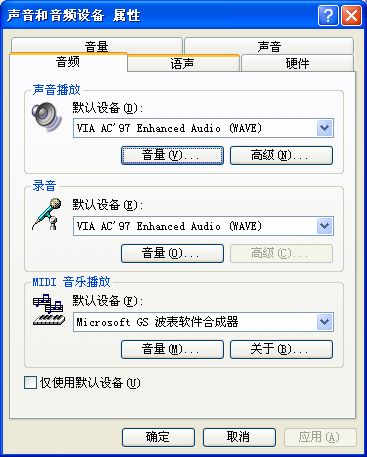
3.在“声音播放”区域中,选择用于播放音频内容的设备,然后单击“音量”。在“音量控制”面板上,适当调节“音量控制”和“波形”滑块,使得当用播放器播放时音量听起来合适即可。
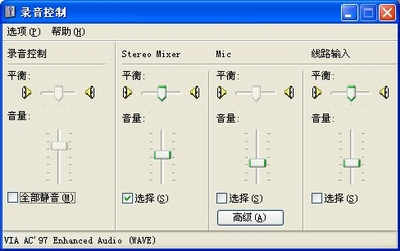
4.在“录音”区域中,选择用于录制音频内容的设备,然后单击“音量”。在“录音控制”面板(图2)上,选中“Stereo Mixer”复选框的选择,然后将“Stereo Mixer”滑块移至中间。(注:对于不同的声卡,进行录音和播放的不同音量控制器的名称也有所不同。进行此步骤时,请选择最符合你的音频捕获设备的控制器和输入设备)。在播放器(Realplayer或Windows Media Player等)中打开要录制的在线歌曲,先试听一下是否能正常播放。调节好音量,然后退回到要录制的起始地方。
运行 Movie Maker 软件,在“文件”菜单上,单击“录制”按钮。弹出“录制”对话框(图3),看到“录制”按钮了吗?好了,先不要急着按它,我们还要再简单地设置一下,单击“设置”下拉框设置好要录制声音的质量,在“录制时限”对话框内还可以设置录制时间的长短,根据你的需要选择即可。
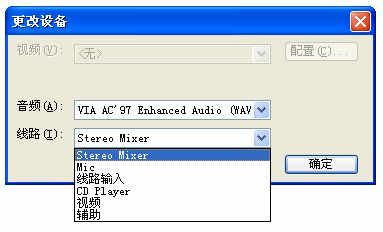
适当调节窗口,使播放器界面与录制界面处于同一窗口中,同时露出“播放”按钮与“录制”按钮以方便操作。
先单击播放器中的“播放”按钮,然后迅速按下录制界面的“录制”按钮即可。在录制过程中面板左边会显示出当前已录制的时间。
等录完歌曲后在录制界面中单击“停止”按钮以退出录音。此时会弹出“保存 Windows 媒体文件”界面,键入文件命保存即可。默认保存的文件类型为“WMA”格式,保存好文件后就可以在 Windows Media Player 中播放了。怎么样,效果不会让你失望吧!(注:如果你用的不是宽带的话,最好设置一下播放器中的缓冲时间,将整首歌都缓冲到本地计算机后再录制歌曲,否则录制后的声音文件会断断续续,效果不好。)
利用Movie Maker不仅可以录制在线播放的音乐,还可以通过选择设备和线路录制其他设置的音频信号。单击“录制”对话框中的“更改设备”按钮,弹出更改设备对话框(图4),
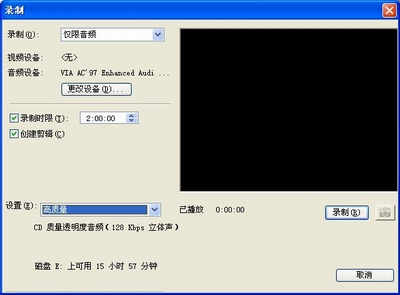
在线路下拉框中可选择其他捕获设备和输入线路。当选择“Stereo Mixer”时,可截取混音器中的声音(在线歌曲、在线电影、Flash等可由音箱发出的声音均可截取)。当选择“Mic”时,可通过麦克风录制声音。当选择“线路输入”时,可录制从计算机的“Line In”孔输入的音频信号(CD机、磁带机、收音机等机外音源的音频信号可通过音频线从此录入)。这里只能更改设备和线路,至于录音时音量大小的调节要到“录音控制”面板(图2)中去调节。
以上只是利用了Movie Maker的录音功能,这是一款不错的软件,其他有价值的地方还有很多,大家可以自己去挖掘。