山转水移白云飘──利用游动背景增加flash动感
IT商界
在Flash动画的创作中采用游动背景,会使画面产生强烈的动感,从而增加影片的表现力。下面以Swish2.0为制作平台,制作一个山转水移白云飘逸的动感Flash,来说明游动背景的用法。
一、影片素材的准备(图1)
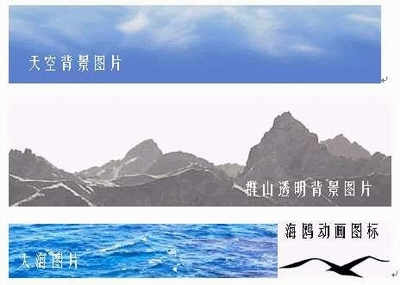
1.天空背景图片。JPG格式,512×225像素。
2.群山图片。GIF透明背景格式,444×126像素。
3.大海图片。JPG格式,400×100像素。
4.海鸥动画图标。GIF透明背景动画,3帧。
二、制作方法
1.导入天空背景图片
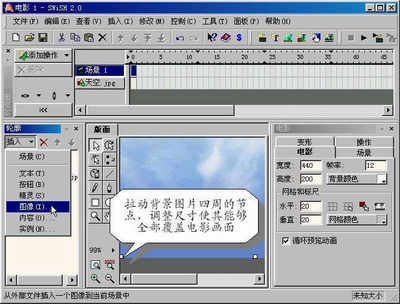
启动Swish,自动新建场景1,我们在上面右击调出属性窗口,将电影尺寸设置为440×200像素大小。然后选择“轮廓”窗口的“插入→图像”,导入天空背景图片(图1)。导入图片后需要拉动图片四周的节点调整它,让它覆盖整个电影画面边框。
2.导入群山图片
再次选择“插入→图像”,导入群山图片。导入后将它拖曳至影片画面中部,为底部的大海留出位置(图2)。
3.为天空和群山添加活动背景特效
这一步是本文的重点,我们要让天空背景和群山图片相对位移产生动感。实现的方法就是运用“滑入”和“滑出”这两个特效。
首先,我们分别将天空和群山各复制一个对象,粘贴到场景里来,然后选择主菜单“插入→效果”来设置特效。将各自的第一个对象设置为“滑出”(150帧),再将各自第二个对象设置为“滑入”(150帧)。设置时注意天空和群山要选择不同的滑入(滑出)方向(图3)。
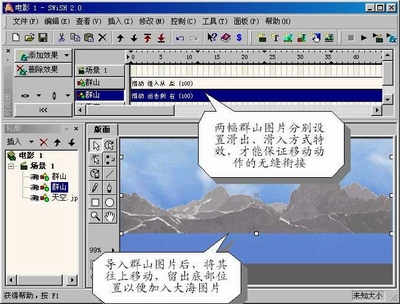
提示:为什么要设置两个对象?这是实现无缝衔接活动对象的关键之处。第一个对象滑出的同时,第二个紧跟其尾滑入进来,这样才会看不出缝隙来。当然,在选择图片的时候还要注意让图片左右两侧边缘的景色和反差尽量保持一致。
4.导入大海图片
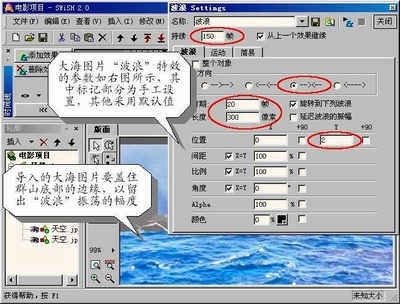
选择“插入→图像”,导入大海图片。图片的位置要细心调整,使上部的边缘盖过群山图片的一部分下部边缘,为下一步大海波浪效果的起伏跌宕留出相应的余地。
5.为大海图片添加特效
怎样使这幅大海图片产生动感呢?经过仔细摸索,找到了合适的特效,那就是给它设置“波浪”特效。设置特效的方法同上,需要注意的是,这里不能采用特效的默认设置,必须改变相应的参数才能使大海自然地动起来。具体设置详见图4中圈选的部分。此外特效帧数地与上面几个特效一致(150帧)。
6.添加海鸥动画图标。电影基本上做好了,播放一下看一看,好像还少了点什么,我们再给它添加一只飞翔的海鸥吧!这里的海鸥图片是个动画图标,由3帧GIF透明背景动画组成,我们采取“插入→内容”的方式将它导入。
提示:动画图标是包含了多幅图片的对象,所以不能用“插入→图片”方式插入。插入时在弹出的对话框里,一是选择“选择所有帧”,二是选择“导入为精灵”,而不能选择“导入为背景”。
7.为海鸥设置路径动画
我们通过预览播放看到导入的海鸥只能在固定位置舞动双翅,这里还需要为它设置一下飞翔的路径才行。先将海鸥拖曳至画面右侧边界处,按下“版面”窗口的“动作路径”钮,再用鼠标把它慢慢地拖至画面左侧的界外。我们会看到在时间线上自动出现了一段27帧的“移动”特效,这就是“路径动画”帧(图5)。
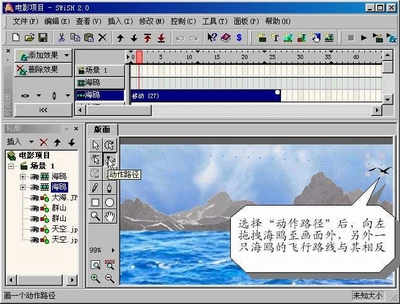
为了丰富画面表现力,我们再复制粘贴一个海鸥动画对象,依照上述方法在场景1的50帧处设置一个海鸥由右向左飞翔的路径动画。
提示:在50帧处设置海鸥的第二次出现,是为了与第一次出现相隔一段时间,这个起始帧不一定非要设在这里不可,你可以随意设置。另外,第二次设置前,需要对海鸥进行一次“水平翻转”(因为我们采集的海鸥动画的头部是在左侧),右击画面上的对象,选择“变形→水平翻转”,海鸥的头就转过来了。
8.输出影片
最后预览播放一遍,感觉满意了就可以输出影片了。选择主菜单“文件→导出→SWF”就可将制作好的影片保存下来了。Swish生成的Flash影片体积很小,本例的影片仅为74K。这是一段宽银幕风格的Flash影片,飘逸的蓝天白云,游移的群山,微微起伏的大海,不时飞过的海鸥,整个画面富有强烈的动感效果,感兴趣的朋友可以自己尝试制作一下,相信你一定会轻轻松松地做出自己喜欢的作品来的。Swish2.0下载页面为:http://www.skycn.com/soft/2545.htm。