磁带录音转CD实战
IT商界
对音乐我一直痴狂,以前的上百张磁带伴随我度过中学、大学的时光。现在有CD了,看着它们被冷落十分惋惜。转成CD吧!下面这篇磁带录音转CD的实战。希望让你不再遗憾!
一、硬件准备
磁带转CD,需要电脑带声卡(主板集成,最好是外接),录音机(台式或便携式,大小咸宜,只要有Line Out甚至耳机输出接口),连接线(莲花接口到柱状接口,或者两端均为柱状接口,视录音机音频输出端而定),CD刻录机。
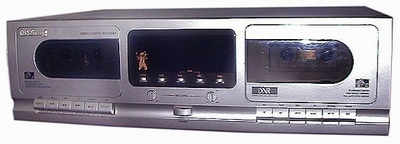
我的电脑硬件配置是:P4 2.0A CPU+技嘉8IEX主板(Intel 845E)+IBM腾龙IV 60GB硬盘+512MB DDR内存+GF2MX400显卡+主板集成创新CT5880音效芯片的AC'97声卡+LG 24速刻录机;录放机选用的是奇声内录机(图1)。
二、软件准备
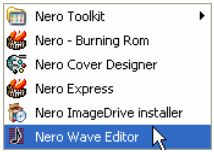
我的电脑安装的操作系统是Windows XP英文专业版+SP1升级包,光盘刻录软件选用的是Nero Burning Rom 5.5.10.15a加中文升级包。当安装完Nero Burning Rom后,录音软件也就有了,它就是Nero自带的Nero Wave Editor 1.0版 (图2)。
三、操作实战
1.硬件连接
用音频连接线一端接录音机Line Out输出口,一端接声卡的Line In口。如果用的是便携式录音机,可用一根两端均是柱状接口的音频线,连接录音机的耳机接口与声卡的Line In口或者Microphone口。
2.录音端口设置
从“控制面板”中打开“声音”属性 (图3)。
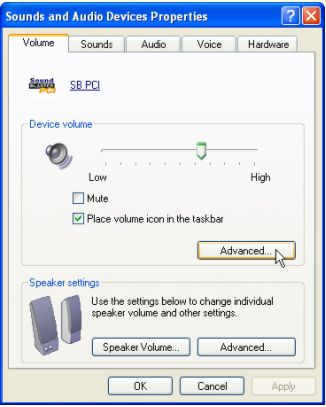
选择“高级”,打开“回放”对话框,确认“Line in”项不是“静音”。
从“选项”菜单打开“属性”选项卡,选择“录音”,并确认。
确认录音端口为“Line in”(图4)。
至此,录音端口设置完毕。如果你选用“Microphone”作为录音端口,操作方法同上。
3.声音采集处理
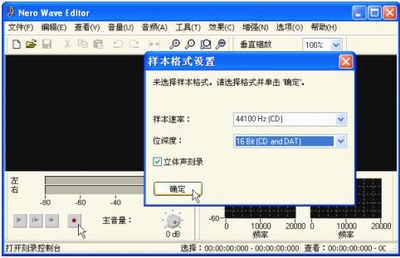
启动Nero Wave Editor,点击左下“打开刻录控制台”按钮 (图5)。
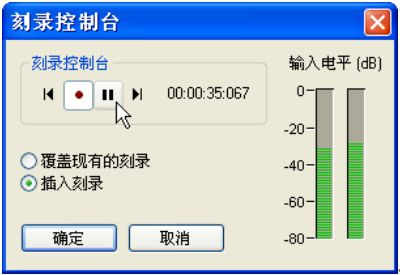
声音采样取默认值即可,点击“确定”,打开“刻录控制台”,此时,播放录音,应该能从“输入电平”状态栏观察到信号变化。点击录音按钮,OK,让它工作吧(图6)!
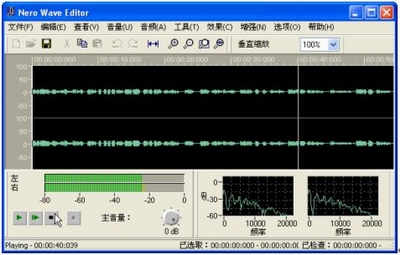
磁带采录完毕后,先按“停止”按钮,然后点击“确定”,可以看到我们的作品了。试放一下,同原声磁带进行比较,满意吗(图7)?
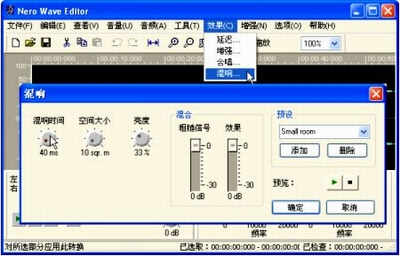
Nero Wave Editor可以对声音文件进行编辑和效果处理。我对采集的声音只进行了混响处理:选择“小房间”模式,然后将“混响时间”和“空间大小”值尽可能调小,这样处理后的声音要纯净一些(图8)。
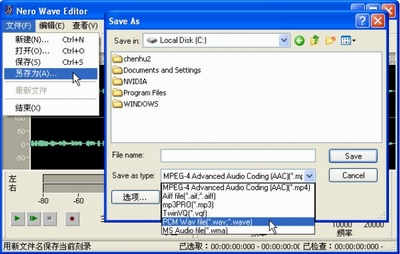
声音处理完毕,进行存盘。Nero Wave Editor可将声音文件存为多种格式,当然最常用的还是MP3格式和WAV格式。因为还要刻录CD,所以文件要存为WAV格式,避免音频压缩带来的音质损失(图9)。
4.CD刻录
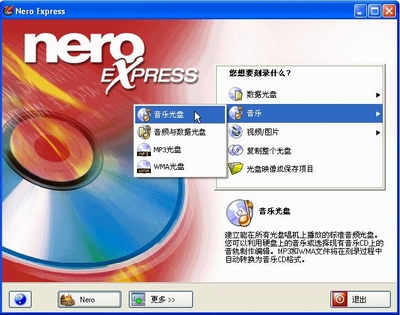
刻录CD的软件很多,Nero Burning Rom是目前最流行一款,而且刻录CD仅仅是它所擅长功能的一项。启动Nero Express,选择“音乐光盘”。
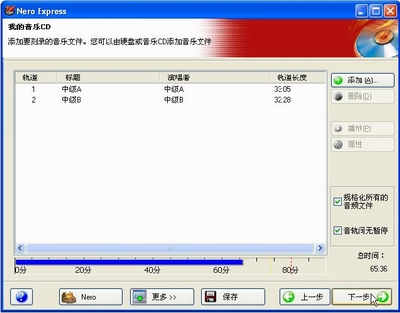
在“我的音乐CD”栏目中,添加所采集的音乐文件(图10)。
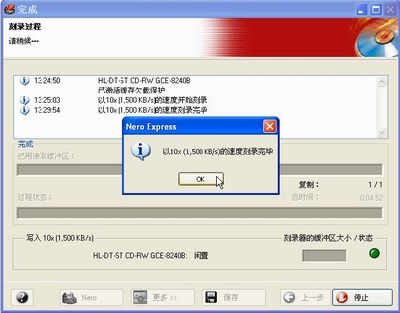
然后在刻录机中放入空白光盘,点击“下一步”,进行刻录直到完成(图11)。
四、实战心得
要想使CD音质尽可能接近磁带录音,还需要经过几番摸索尝试的。我的心得是:
1.选好录音机。确保放音设备信号输出纯正是首要条件。
2.使用外接硬声卡。尤其是口碑较好的声卡,声卡的价位倒是其次的。没有外接声卡,那就用内置的吧。我自己用的是主板自带的AC'97声卡,录音效果也不赖。
3.声卡驱动程序的作用不容忽视。我最初使用WINXP自带的声卡驱动,录音效果很糟糕,声音含混不清,换了主板厂家的驱动,效果要强一些。最后使用创新公司PCI 128D声卡(同样是CT5880音效处理芯片)最新驱动程序,音质大为改观。所以,尝试使用声卡的最新驱动程序吧。
4.使用声卡Line in口录音。音量不要调得太高。
5.重视声音的后期处理。若要想获得原汁原味的效果,最好少处理或不处理。
6.尝试使用不同的硬件软件,你会获得更理想的效果。当然,你得到最多的还是自己动手的乐趣。