快速制作精美图片“海报”
IT商界
前日上街偶然看到一幅众多明星照片组成的娱乐海报,感觉不错。突然想起一个软件可以很快实现这个效果,使用极方便。何不把我喜爱的动漫图片也做成“海报”呢?那欣赏起来一定别有情趣,说做就做,现在就开工!
所需工具:PhotoMix
PhotoMix是一款个性十足的图像处理软件,它的奇特之处是能将一堆图片集合起来做成像明星海报似的缩略效果。PhotoMix属于共享软件,最新版本为2.6版本,大家可以在http://www.fcodersoft.com下载到,体积约有1.45MB。
1.添加图片素材
首先运行PhotoMix主程序,在工具栏上单击“ ”按钮,会弹出一个打开对话框,浏览到图片所在目录后按下“Ctrl”键选中全部所需图片(图1)。
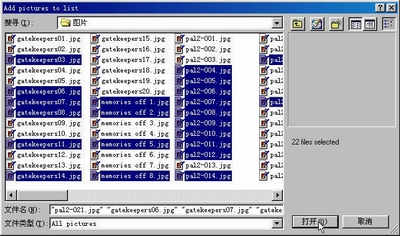
单击“打开”按钮全部导入;如果列表中误添了你不喜欢的图片,在工具栏单击“ ”可以将它删掉。
2.选择框架模板
这一步中,我们要在界面右下侧的框架模板列表中选取一种框架,在这里软件为我们预设了41种模板,大家可以按照自己的需要选择一种。选择完后工作区会出现与模板相对应的一个个小方框;
接下来将图片有计划地从右侧列表中逐张拖到各个方框内(图2)。如果方框内不够用,可在工具栏中单击“ ”加上一个新的方框。
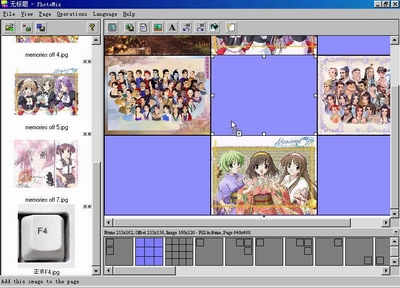
提示:我们也可以先将图片拖放到工作区内,然后再选择一种框架让PhotoMix自行对图片进行排列。
3.调整图片尺寸
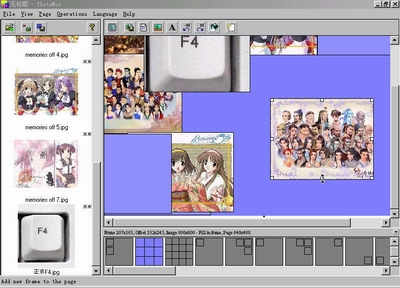
将图片导入框架后,所有图片的尺寸都会变为和所在方框同样大小,难以满足我们多变的胃口,这好办,在工作区任意点选一幅图片,图片的四周会出现6个控制点(图3),通过拖拉控制点便可以调整图片尺寸的大小了。
4.修饰图片边缘
一大堆图片其中难免会有优劣,我们可以通过修饰图片边缘来突出重要的图片。先点选一幅图片,然后单击“ ”按钮打开边缘线设置窗口(图4)。
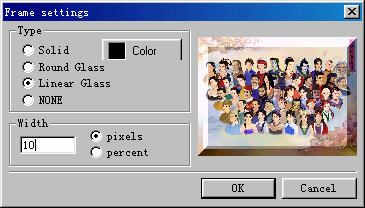
在“Type”功能区内有4个单选项,点选“Solid”项再点击右侧颜色按钮可以打开Windows调色板选择变换边缘线的颜色,中间的“Round Glass”与“Linear Glass”两项能让边缘线产生出凹进或凸出的立体效果(推荐);而在“Width”功能区可以通过在下方输入框内填入数值来定义边缘线的粗细值。供设置的项虽不多,但已能满足基本的需要了。设置完成后单击“OK”按钮,这下好看多了吧?
5.定制层次效果
图片方面该做的工作我们都已完成,这最后一步我们要让各图片之间产生凌乱的压盖效果。操作非常简单,只需将鼠标移至图片中央按住左键不放对每幅图片进行移动即可。PhotoMix的压盖定义是,后导入的图片压盖先导入的图片,也就是你先从列表中导入哪幅图片,那幅图片就得垫底儿。至于如何摆放图片才更好看,就看各位的创意了。如果摆放时想让图片有倾斜效果,可单击“ ”或“
”或“ ”按钮进行翻转,这样会好看一些!
6.输出
一切摆放满意后,选择主菜单“File”→“Export as image”便可将图片保存(图5)。现在好好欣赏一下自己的大作吧!
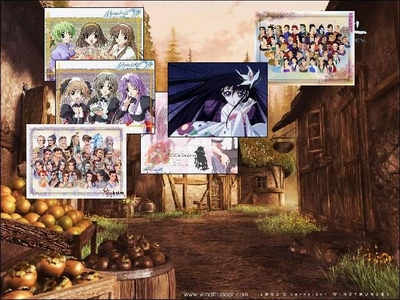
怎么样?几步就制作出了一幅精美的图片海报,想不想也来一试身手呢?那就赶快Down一个吧!