屏录专家:给高手减负
IT商界
奇奇语:高手向菜鸟们传授电脑操作通常是采取手把手指点的方式进行的,可是,如果有多个菜鸟在不同的时间要高手讲解操作过程,高手就得重复演示很多次。当然啦,高手们是不愿意重复这种低效的劳动了,他们更善于利用电脑来辅导菜鸟学习电脑操作。正所谓“山人自有妙计”,他们找到了一个给自己减负的好帮手──《屏幕录像专家》。
《屏幕录像专家》可以轻松将软件的操作过程等录制下来。和其他多种录像软件不同的是,它可以录制生成AVI格式的动画文件或不需要播放器就能运行的EXE文件,而且支持在录制过程中同期配音,也可以在录制完成后进行后期配音。
下载(http://www.tlxsoft.com)并安装好“屏幕录像专家”后,来看看高手们是如何利用它将自己操作电脑的过程录制下来。
奇奇提醒:“屏幕录像专家”的最新版本为V3.0(Build20030218),文件大小1936KB,是共享软件。
一、基本设置
在正式开始录制之前,进入“基本设置”项目下设置有关录制的属性(图1)。
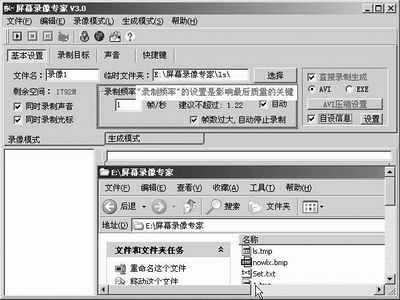
既然要用于给菜鸟讲解软件使用,当然是声情并茂为好,所以要选上“同时录制声音”,还有录制光标也要选中,不然菜鸟会很糊涂。
对于录制频率的选择也很重要,此处设置的值将影响录制后生成的动画的质量,当然,由于帧率受屏幕显示的颜色值的影响,因此录制之前先到系统的显示属性对话框将颜色调整好,适当的颜色值和录制范围将有助于增加帧率。建议选中“自动”,让软件根据系统的性能产生一个比较合适的录制频率,如果自行设置此值请不遥过建议值,频率设置太高会使系统运行相当缓慢。
二、选择录制方式
“屏幕录像专家”支持两种方式录制──“直接录制方式”和“先录制再生成方式”。
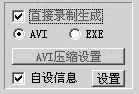
直接录制生成方式在录制后直接生成AVI或高度压缩的EXE文件。在“基本设置”项下选中“直接录制生成”,然后选择下面的“AVI”或“EXE”(图2),如选择前者,可以点击“AVI压缩设置”按钮选择视频压缩程序,从而生成不同格式的AVI文件。
奇奇提醒:让生成的AVI更小的办法是调小录制的帧数、录制范围和屏幕颜色,但关键是选择合适的AVI压缩算法。如生成256色AVI,压缩格式建议用“Microsoft RLE”或“Microsoft Video 1”;如生成16位AVI则建议用“Cinepak Codec by Radius”或“Intel Indeo Video R3.2”。
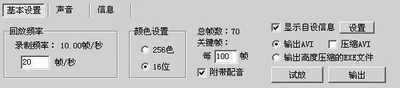
如果在基本设置中没有选择“直接生成”则会先录制生成扩展名为.lx的文件,而不会直接生成动画文件;这种情况下,录制完成选中该录像文件后,窗口中的相关信息如图3所示,此时可以选择将它输出为AVI或者EXE文件(选中一种类型后点击“输出”按钮),也可以通过选中“显示自设信息”来加入自己的提示文字说明。
奇奇提醒:为了节约硬盘空间,实现更长时间的录像,应该选择直接录制成AVI或EXE(因为先录制再生成会占用大量的临时空间)。下面的说明均针对直接生成EXE或者AVI文件这种方式进行。
三、加入自定义信息
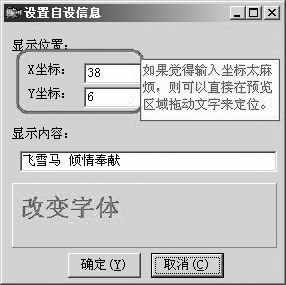
如果屏录专家未注册,则最后录制生成的AVI和EXE文件在播放时会显示“屏幕录像专家未注册”的字样;对于注册版本可以自己设置在作品中要显示的文字。勾选“自设信息”,然后单击“设置”按钮打开“设置自设信息”窗口(图4),在“显示位置”下输入文字显示的坐标位置(如果觉得这样输入不方便,可以直接在帧浏览框中拖动文字来定位);在“显示内容”下输入文字说明,点击“改变字体”设置字体、颜色、大小等,最后单击“确定”。
四、选择录像区域
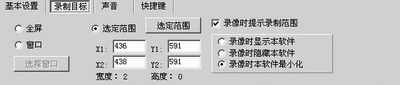
单击“录制目标”可以选择“全屏”、“窗口”或自选区域为录制的屏幕范围,此外在右边还有一些选项,建议选中“录像时提示录制范围”和“录像时本软件最小化”(图5)。
五、录制声音设置
高手希望使录制的操作过程声情并茂,于是进入“声音”选项下进行设置(图6),如果不要求声音太精细(只要能听清楚即可),不妨选择“采样位数”为8位,“采样频率”设为“11025次/秒”。这样做也可以减少声音文件的体积。
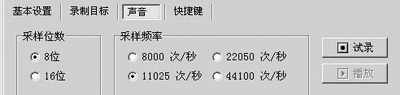
点击“试录”按钮,然后对着话筒说几句话以便测试录音是否正常,之后可以点击“播放”试听效果。如果效果不满意,则应修改采样位数和采样频率。
奇奇提醒:①录制声音前要注意将话筒连好,并将录音设备设为“麦克风”,方法是双击托盘处的音量图标打开“音量控制”窗口,然后在“选项”菜单下选择“属性”,点选“录音”,勾选列表中的“麦克风音量”,然后确定(图7)。
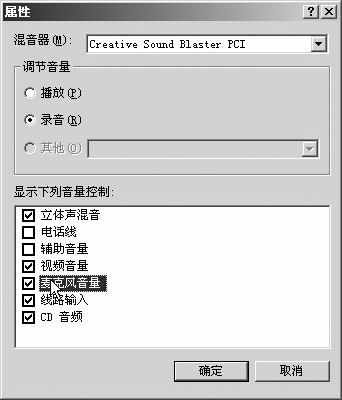
②此项设置对现场录音和后期配音都要起作用。
六、开始录制
上述设置完成后,单击工具栏上的第一个按钮或按下F2键,会弹出提示停止录制的快捷键等信息,单击“确定”,屏幕上先前选定的区域内出现一个闪烁的黑色边框,表明当前正在录制中,在该区域内边操作边对着麦克风讲话,录制结束后按下F2键,便将屏幕操作记录下来。
奇奇提醒:
①如果仅仅用于演示,建议直接生成 EXE文件,这样在没有安装播放器的电脑上也可以播放,而且文件体积也要小很多。如果还需要对录制作品进行修改,则应该录制为AVI然后在Premiere等中编辑。
②如果在录制时遇到“帧数设置太大,已停止录制”的提示,则应将帧数设小一些,如果还不行,就去掉录制设置中的“帧数过大,自动停止录制”选项前的对钩。
录制完成后,在“录像模式”下面的列表中就可以找到录制的文件,如果录制生成的是AVI文件,双击它便会调用媒体播放机播放,如果是EXE文件,则双击后会自动播放。
奇奇提醒:播放时可以通过右键菜单来控制。
七、后期配音
如果录制过程中没有录音或者录制生成AVI和EXE后对原来的声音不满意也不要紧,我们可以使用后期配音功能为动画文件重新配音。
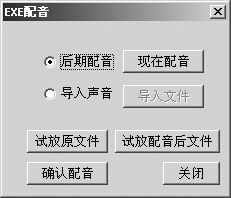
例如,要给录制生成的EXE文件配音,则在录像文件列表中选中这个文件,在编辑菜单下单击“EXE后期配音”菜单项打开“EXE配音”窗口(图8),点击“现在配音”按钮后,EXE文件即开始播放,此时便可以录音了,当播放结束时配音自动停止,单击“试放配音后文件”按钮试放配音效果,满意后点击“确认配音”使新的配音生效。 给AVI文件后期的配音操作与此类似。
奇奇提醒:给文件重新配音后,可以点击“文件”菜单下的“另存为”来重新保存。
八、其他操作
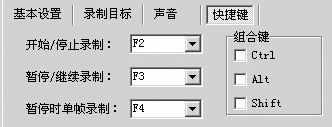
配置快捷键:如果希望更改其默认的录制、暂停/继续、停止录制等的快捷键,则进入“快捷键”项下设置(图9),最后别忘了点击窗口右边的“应用”按钮。
将录制的画面保存为图片:“屏幕录像专家”可以将记录的屏幕动画中的任何一帧保存为图片,如要保存所有帧为图片,则单击“文件”下的“所有帧另存为图片”,选择一个文件夹,输入文件名,再单击“保存”,软件会将此处输入的文件名作为最后生成的图片文件名的前导字符,在指定的位置创建若干个图片(取决于录像内容帧的多少);如果只是希望将某一帧保存为图片,则要在帧浏览框中先定位该帧,然后再使用“文件”菜单下的“当前帧另存为图片”命令。
奇奇总结:高手自从用上“屏幕录制专家”以后,就将很多软件的操作过程记录下来了,每当菜鸟们想要请教这些软件的使用时,高手便调出事先制作好的录像画面给菜鸟们观看,自己则可以悠闲地坐在旁边喝茶,时不时地给菜鸟指点一下。呵呵,看来电脑真帮了高手不少忙哟!