给开始菜单变变脸
硬件周刊
Windows XP的外观形象与以前版本相比有很大改观,是否喜欢就看个人的爱好了。不过开始菜单给人的感觉却不是特别方便,尽管它将最常用的程序放在了开始菜单的顶端,但总体感觉还是不太舒服。现在就让我们就来给它“变个脸”。
一、进行不同风格设置
在Windows XP的任务栏上单击鼠标右键,从快捷菜单中选择“属性”,打开“任务栏和「开始」菜单属性”对话框,点击“开始菜单”选项卡可以对它进行设置(图1):
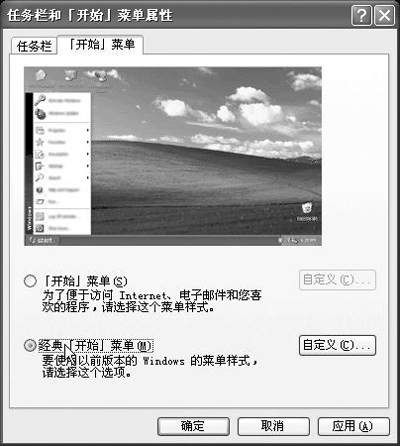
点选“经典「开始」菜单”可以使之变成以前版本的菜单样式,如果你有怀旧情绪,请选择此项。然后“确定”退出。
无论使用经典的开始菜单还是其默认的样式,都可以单击旁边的“自定义…”按钮作进一步的设置。
1.默认样式的自定义设置
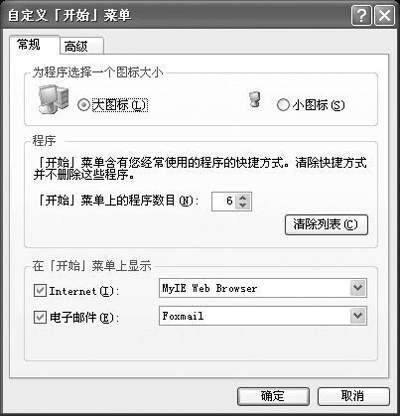
在“常规”下可以选择图标的大小,以及在开始菜单上的程序数目(默认为6个),这些程序就是显示在开始菜单最左边的那些快捷方式,如果单击“清除列表”按钮,则依次确定关闭属性对话框后打开开始菜单会发现,菜单左边“所有程序”上面就不会显示这些程序快捷方式了。另外可以控制是否在开始菜单上显示Internet浏览器和电子邮件收发工具,以及从下拉列表中设置默认的浏览器和邮件工具等(图2)。
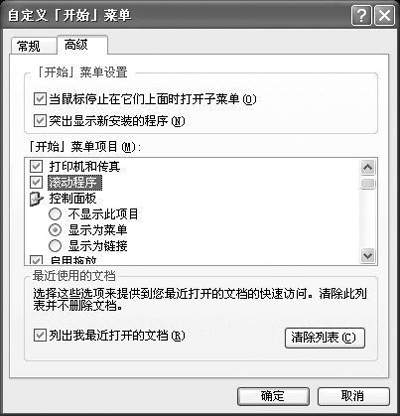
在“高级”选项下的项目(图3)设置合理,更能够让开始菜单满足你的需要,可以设置在开始菜单中显示哪些项目(如收藏夹、图片收藏、搜索、我的文档等等),特别是还可以控制开始菜单中显示的的项目是以菜单还是链接的方式存在,如果经常使用某些项目,建议设为“显示为菜单”,这样就不用像“显示为链接”那样每次都要先打开相应的窗口,然后才在其中去找某个子项目了(比如控制面板我们经常使用,就可以将它设置为“显示为菜单”);如果清除“启用拖放”前的对钩,则不能将桌面或者其他地方的快捷方式拖动到开始菜单中;清除“列出我最近打开的文档”则会使该项不显示于开始菜单中。
2.经典开始菜单的项目设置
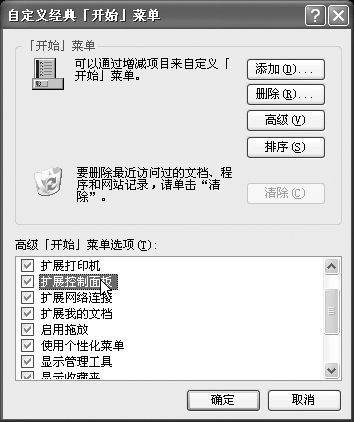
在“自定义经典开始菜单”对话框(图4)中,既可以通过上面的命令按钮来添加、删除快捷方式,或者对快捷方式进行排序,也可以设置其高级选项──如果勾选那些那些带有“扩展”字样的选项,则每一项都将显示为级联菜单形式,同样,对于常用项目建议按这种方法设置。
需要指出的是,不管是哪一种风格的设置,完成后都要依次点击“确定”按钮关闭所有的对话框才能生效。
二、分类整理开始菜单项目
在安装很多软件的情况下,添加到开始菜单中的快捷方式都是“各自为阵”摆放,显得比较杂乱,而且会使开始菜单的程序项目显得很长。对于Windows XP风格菜单样式的开始菜单中的“所有程序”下更是放满了长长的一串程序快捷方式,尽管它可以自动滚动,但还是给查找某个快捷方式带来不便。为了节省空间和减少查找时间,不妨对这些快捷方式项目进行分类整理,以便于更好组织和管理它们。其操作步骤如下:
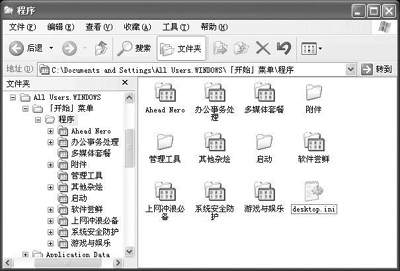
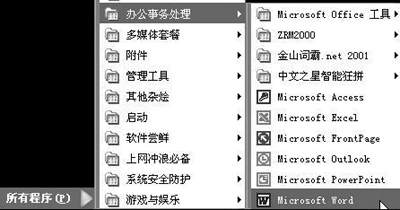
右击“开始”按钮,选择“资源管理器”来查看开始菜单内容,在资源管理器文件夹窗口中选中“程序”,然后在右边窗口中新建不同的文件夹,并将系统中的程序快捷方式拖入不同分类目录中实现分类存放。如笔者建立了如下类别的文件夹:“办公事务处理”、“多媒体套餐”、“上网冲浪必备”、“系统安全防护”、“游戏与娱乐”、“软件尝鲜”等(图5),并将不同类别的程序快捷方式分别置于这些文件夹中,这样,当再次单击“开始”按钮打开“开始”菜单时就不会看到它“臃肿不堪”,而是显得很清爽了(如图6)。
如果你觉得开始菜单不能让你满意,那就自己动手给它变个脸吧!