豆仔教你装软件
硬件周刊
在本报2003年第3期F版的《触摸电脑的灵魂──软件》一文中,曾为大家描述了软件在电脑使用中的重要性,让大家了解了很多基础性的知识。那么既然软件这么重要我们如何安装呢?下面跟豆仔一起来看看。
一、安装前先看说明文件
为了使软件能顺利地安装到硬盘中,我们首先得了解该软件需要的硬件最低配置、安装需要的空间、支持的系统等,做到茶壶里煮饺子──心中有数。
因此,在安装前需要对软件中的简介或说明文件进行仔细阅读,要不你拿一个不支持Windows XP的软件装到XP上那也是白忙碌一场。接下来要根据软件的需要规划好安装的位置,对于无特别需要的朋友来说,可对硬盘分区进行专门的分类。例如笔者C盘多用来安装系统软件,D盘则安装应用软件,E盘用来装装游戏软件,F盘用来存放软件备份等。切忌安装软件时全部采用其确认方式进行安装(特别是对于系统安装在C盘分区的朋友更要注意)。
豆仔提示:在安装时,软件的提示信息不能轻视,有些软件的安装空间需要等信息就在会在这里出现,因此对于新手在进行安装时,不要图快,切记看清每步提示一步一步来。
二、一步一步装软件
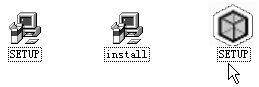
我们比较常见的安装程序有“Setup.exe”和“Install.exe”文件(个别软件对这两个文件的定义又略有不同,它们的区别参见上期F4版的“点点通”栏目),如我现在截取了3个应用程序的安装图标(图1),这些文件我们可在要安装目录中找到。
执行它们后便可根据其提示进行一些设置,直至完成应用程序的安装,下面咱们就以Office为例,为大家介绍一下具体的安装过程。它的安装过程涉及到的知识点很多,较代表性,学会了它安装方法相信大多数软件的安装都难不倒你了。
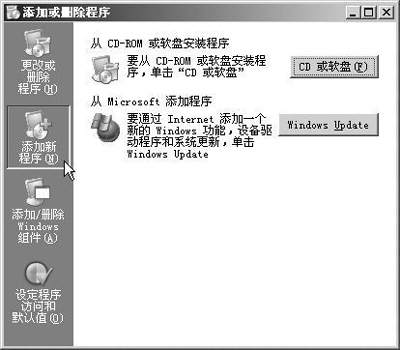
除了直接找到安装程序外,我们还可进入“控制面板”,双击“添加或删除程序”图标打开“添加或删除程序”窗口,并在左栏选择“添加新程序”(图2),然后单击“CD或软盘”钮,再进入“下一步”,通过“浏览”找到安装程序,再击“完成”便可进行安装。它的安装过程涉及到的知识点很多,较有代表性,学会了它的安装方法相信大多数软件的安装就难不倒你了。
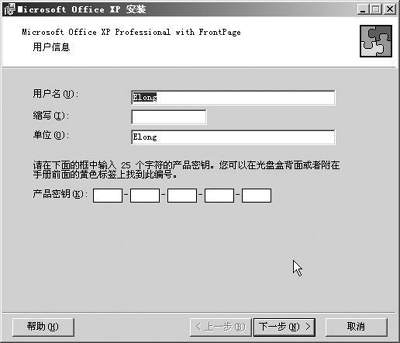
1.首先放入Office的安装光盘,此时对于没用禁止自动运行的系统便会弹出安装界面(如果没有出现,咱们可从资源管理器打开光盘,双击其中的“setup.exe”文件即可),不用多久便会弹出输入安装密匙的窗口(图3),按提示找到你的产品密钥编辑输入,再单击“下一步”继续,此时会弹出最终用户许可协议,它主要介绍了有关使用此软件应遵循的条款及责任,在经过仔细阅读后,如果同意则勾选窗口下端的“我接受《许可协议》中的条款”进入下一步;此时我们看到的就是在安装中需特别注意的一项设置了(图4),
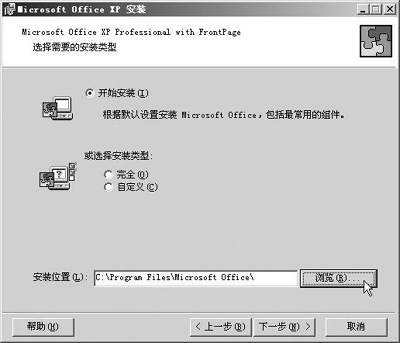
在这里我们可更改安装位置:在“安装位置”栏直接输入或通过单击“浏览”钮进行位置选择。同时还可在这里设置安装的类型:默认、完全或自定义,对于不熟悉该软件的朋友建议选择其确认方式,即第一个“开始安装”安装其最常用的组件,如须对其组件全部安装则选择“完全”,而想对其组件进行定置的则要“自定义”(自行定义安装哪些组件),如咱们选择“自定义”再进入下一步。
豆仔提示:其他应用软件也常有类似选择,像有些软件的选项为:最小安装、推荐安装、最大安装。“最小安装”则仅仅安装程序必需的组件或项目,而“推荐安装”为软件开发商认为最合理的安装方式,至于“最大安装”则相当于上面的“完全”模式。
2.由于咱们选择了“自定义”模式,因而打开了安装应用程序的选择窗(图5),对于一些不想安装或添加的程序在这可以进行自定义,像咱们不需安装《微软中文输入法》及《Microsoft Outlook》,则可在相对应项前的方框内单击去掉勾选;对于需要进一步进行详细设置的朋友在这还可勾选“为每个应用程序选择详细的安装选项”再进入“下一步”。
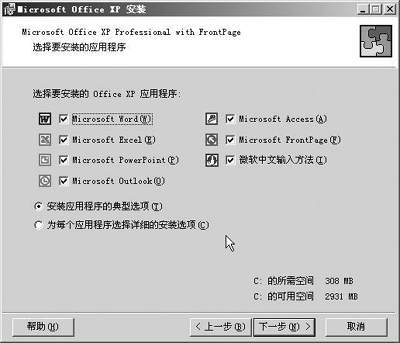
豆仔提示:在窗口右下端显示了安装分区所需空间及可用的空间,像这类提示信息咱们要特别注意,如果显示需要的空间已大于可用空间,那么该分区在安装时肯定是装不下去的,即安装失败是不可避免的了。同时在安装设置过程中,如有设置或选择错误(或想再进行修改),可通过“上一步”钮返回重新进行设置。
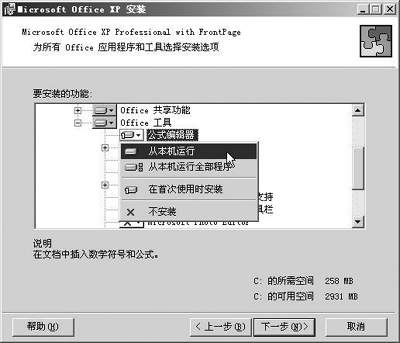
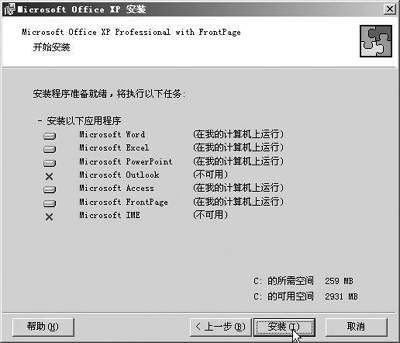
3.打开更详细的安装功能选项窗后,我们可在其中单击“+”号展开选项进行选择,如理科教师要把经常需使用的“公式编辑器”也安装好,则可单击“Office工具”项前的“+”号,再在“公式编辑器”上单击鼠标右键,在弹出的菜单中选择“从本机运行”(图6),同样对于不需安装或首次使用时再安装的项也可按此方法进行设置定义,完成后进入下一步则可看到安装清单(图7),如果确认无误则可单击“安装”钮继续。
豆仔提示:有些程序在安装时选择详细项时是采用复选框勾选的方式,具体情况大家要在安装过程中实践体会,当然有些程序在安装时也没有再提供如此详细的选项。
4.接下来咱们便可观察到光盘高速旋转、硬盘指示灯闪烁不停,同时弹出安装进度条,当进度达到100%后,便会弹出安装完成的提示信息,OK,恭喜你了,此时单击“确定”便完成安装。
很多应用程序在安装完成后须对计算机进行一次重启,以完成一些对系统的设置,并且常常会弹出一个对话框显示让你选择是现在进行重新启动或以后进行重新启动,如须马上应用刚安装完的应用程序,建议根据其提示马上进行重启。
经验总结:对于应用程序的安装,万变不离其宗,只要新手掌握“三多”:多看、多想、多动就会感觉很轻松了。“多看”是指安装前要多看软件简介或说明信息、安装中要多看提示;“多想”是指安装前要根据软件信息想好是否适合现有系统及安装位置,安装中要多想提示信息的意义;而“多动”是在安装前要多动手检查硬盘分区空间大小,安装设置中要多动手试着去选择不同的选项查看。
其实安装软件的过程无非就这几步,一看软件安装说明书,二是运行安装程序,然后进行选项设定,最后按确定完成就行了。现在的软件安装基本上都是向导式,除了进行必要的例如必变安装路径外,几乎都可以一路点击“下一步”,直至完成安装。完成后你可在开始菜单中找到他们。