建立Win2000对等网络
数码时尚
Win2000对等网络建立起来,就可在网络中相互快速地访问共享资源,进行网络游戏,也可进行网络打印。本期我们以实例来实现大家的梦想。
1.安装网络适配器
网络适配器的安装属于添加硬件,可以从“控制面板”中双击“添加/删除硬件”图标,进入硬件安装向导。
2.设置标识
Win2000利用标识区分连接到网络上的电脑。标识包括计算机名、工作组及隶属于三项内容。设置电脑标识的方法是:
双击“我的电脑”、“控制面板”,在“控制面板”窗口中打开“系统”对话框。单击对话框中的“网络标识”按钮,切换到“网络标识”选项卡。选中“网络标识”选项卡中的电脑名称和所在工作组名称,单击“属性”按钮。在弹出的标志对话框中(如图1),
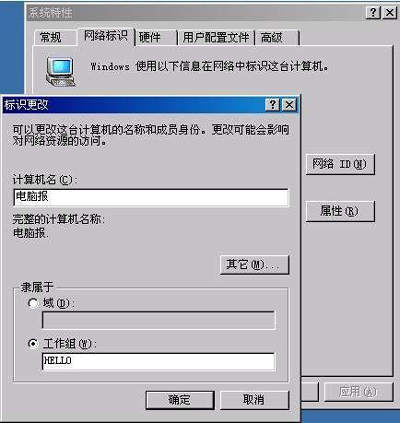
分别输入用户为电脑定义的新名称、用户希望加入的工作组以及隶属域的名称。
3.安装设置网络组件
尽管Win2000在一般情况下会自动建立局域网连接,但还是会出现某些情况下不能够正常访问本地网络。在对等网中,由于缺少必要的网络协议,两台计算机就不能够正常访问对方的资源;若访问局域网中的Win2000服务器或者工作站,则“Microsoft网络客户端”客户组件必不可少。那么怎样添加设置网络组件呢?
⑴在“控制面板”窗口中,打开“网络和拨号连接”对话框;
⑵用鼠标右键单击“本地连接”图标,选择快捷菜单中的“属性”命令,打开“本地连接属性”对话框,单击其中的“安装”按钮;
⑶在“选择网络组件类型”列表框中(如图2),根据需要单击“协议”、“客户”、“服务”,再单击“添加”按钮;
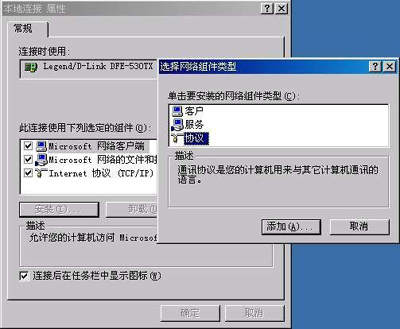
⑷分别选择以下项:“Microsoft Networks客户端”、“Internet协议(TCP/IP)”、“Microsoft Networks的文件与打印机服务”,然后单击“确定”按钮,即可安装所需的组件;
(5)在“Internet协议(TCP/IP)属性”对话框中,主机可以选择“自动获得IP地址”,也可以选择“使用下面的IP地址”。在选“使用下面的IP地址”时要注意局域网内主机的IP地址要处于同一个网段(如一台主机地址是192.168.110.22,另一台是192.168.110. 33),且不能相同。
4.快速访问网络资源
快速访问网络资源有两种方法:映射法(将文件夹或者驱动器“映射”到自己的计算机上,访问只要双击对象即可)和创建快捷方式法。
映射驱动器的操作方法是:打开“Windows资源管理器”或者“网上邻居”窗口中的“工具”菜单中的“映射网络驱动器”选项,在出现的映射网络驱动器向导中的“驱动器”栏的下列表中选择映射的驱动器盘符,如G:。在“文件夹”栏中键入文件夹的地址(如:\\cctv\lzh),或者单击“浏览”按钮选择共享的文件夹。如果想要Win2000在每次启动时自动地连接到这一文件夹或者驱动器,请选定“登录时重新连接”复选框。
创建快捷方式的操作方法是:找到你要创建快捷方式的文件夹,右键单击,在出现的快捷菜单中选择“创建快捷方式”,这样该文件夹就会在桌面上有一个快捷图标。
5.访问和共享打印机
如果用户没有打印机,但在网络上有一台共享打印机,用户就可以在本地安装这台网络打印机,然后就可以使用网络打印机像本地打印机一样进行打印操作了。
安装网络打印机的方法是:双击“控制面板”中的“打印机”图标,然后在出现的画面中双击“添加打印机”图标,单击“下一步”后,选择“网络打印机”单选按钮,然后单击“下一步”按钮。在出现的对话框中选择查找打印机的方式,如果知道网上打印机的位置和名称,就在输入栏中输入网络打印机的位置和名称;如果不知道,请单击“下一步”在网络上浏览打印机。选择要安装的打印机,单击“下一步”按钮,然后可以把打印机设置为默认打印机。单击“下一步”按钮,在弹出的窗口中单击“完成”按钮结束网络打印机的安装。
另一种安装方法是:在用户自己的系统上,打开“打印机”文件夹;在“网上邻居”中,打开和共享打印机相连接的计算机窗口;右击网络计算机上的共享打印机对象,并把它拖到用户自己的“打印机”文件夹里;在出现的快捷菜单中选择“安装”选项,启动“添加打印机”向导,以便为打印机安装驱动程序,并在“打印机”文件夹里,创建网络打印机对象。这样你就可以共享网络上的打印机了,同时可以访问网络上的其他打印机。
6.共享文件和文件夹
如果用户的某个文件夹想让网络上的用户访问,那么用户必须把这个文件设置为共享。
⑴在“资源管理器”中选择要共享的文件夹。
⑵用鼠标右键单击该文件夹,从出现的快捷菜单中选“共享”选项。
⑶选择要共享的文件夹,然后再选中“共享该文件夹”单选按钮。
⑷为了对共享文件夹的访问方式进行限制,Win2000提供了访问“权限”,其中有“完全控制”、“更改”、“读取”等选项。
⑸“用户数限制”可以设置同一时间最多连接到共享文件夹的用户数。系统默认是没有限制的。
⑹单击“确定”按钮。
这样在所共享文件夹上就出现了一个手形图标,表示该文件夹为共享文件夹。
Win2000也提供了查看和终止文件夹共享的功能,方法是:在控制面板中,从“管理工具”文件夹选择“计算机管理”。在控制树上,打开“系统工具”中的“共享文件夹”。每个在计算机上共享的文件夹,其路径都会显示出来,选择要停止共享的文件夹。在“操作”菜单上选择“停止会话”命令就可以停止当前选定文件夹的共享。“计算机管理”在停止该共享之前会发出警告。