打造免费的“数据保险柜”──在非奔驰主板中加入数据备份技术
整机外设
“数据保险柜”是“新天下”推出的一种硬盘数据备份技术。它内嵌在奔驰主板BIOS里面,可以对硬盘上的数据进行备份。由于它是在BIOS中进行操作,因此程序的运行不受操作系统的影响,而且备份的文件在操作系统中是隐藏起来的,无论在DOS还是Windows操作系统下都不能看到这些文件,也不能把文件删除,所以具有很高的安全性。在系统崩溃、误操作、感染病毒时,用极短的时间即可将硬盘上的数据恢复到备份前的状态。
虽然“数据保险柜”的功能十分强大,但在正常情况下“数据保险柜”只能在奔驰主板上使用。那在其他品牌的主板上能否用上“数据保险柜”呢?答案当然是肯定的!下面,笔者就给大家介绍如何为你的非奔驰主板加个“数据保险柜”。
一、准备工作
我们在移植“数据保险柜”的时候需要一个BIOS刷新软件AwdFlash和一个BIOS修改软件CBROM(本次我们使用的主板采用的是AWARD的BIOS,如果你的主板用的是AMI或其他厂商的BIOS,那么请用相应的软件进行操作)。另外我们还需要到奔驰主板的官方网站下载一个含有“数据保险柜”的奔驰主板BIOS程序(http://www.chinaparadise.com)。
二、模块移植
1.提取“数据保险柜”
首先,我们要把刚刚下载回来的奔驰主板BIOS、BIOS刷新软件AwdFlash、BIOS修改软件CBROM一起拷贝到一个目录中。然后在纯DOS方式下进入这个目录并输入C:\cbrom6 815ep226.bin /d来显示整个BIOS文件的结构,如图1
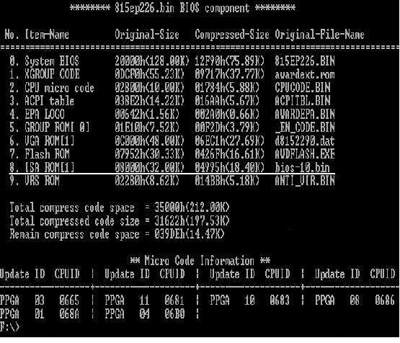
(其中815ep226.bin是笔者刚刚下载的奔驰主板BIOS的文件名)。模块中的bios-10.bin,就是“数据保险柜”的源程序。
接下来呢,就需要我们把bios-10.bin这个文件从BIOS中分离出来。输入“CBROM bios-10.bin/isa extract”,然后系统会提示输入保存文件名,输入bios-10.bin即可。到此已成功地提取了“数据保险柜”。
2.提取需要加入“数据保险柜”的主板BIOS
下一步,我们需要提取加入“数据保险柜”的主板BIOS。在纯DOS方式下,输入AwdFlash后显示一个对话框。在输入写入程序栏中不做任何操作并回车,然后选择Y同意备份,并在备份信息栏中输入文件名ys.bin,程序就会自动生成一个ys.bin的文件并自动退出该程序(因为我们没有在写入程序栏中做任何操作,所以AwdFlash程序运行完后,并没有刷新BIOS)。刷新程序退出后,我们就会在当前磁盘的目录下找到ys.bin这个文件了,它就是我们当前使用的计算机的主板BIOS。
3.查看原始主板BIOS的剩余存储空间
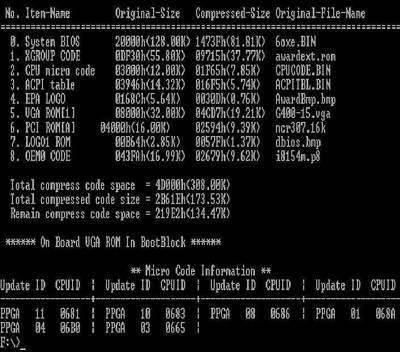
在纯DOS方式下输入“cbrom ys.bin/d”(ys.bin 是准备植入主板的BIOS文件),如图2。查看屏幕显示的下端“Remain compress code space”(BIOS剩余空间),看是否有空间来放入BIOS-10.bin。BIOS-10.bin压缩前有32Kb,压缩后有18.4Kb,而60XE可用空间为134.47Kb,这样植入BIOS-10.bin没有任何问题。对于2Mb容量的BIOS芯片一般情况下无须检测,但对于1Mb容量的芯片,这一步非常关键。如果强行写入,可能会破坏BIOS程序的完整性,造成不能启动机器。
4.加入“数据保险柜”
输入“CBROM ys.bin/isa bios-10.bin”这个命令,CBROM将会把 “数据保险柜”写入到ys.bin这个BIOS程序中。
5.回写加入了“数据保险柜”的BIOS程序
最后我们再次运行AwdFlash.exe,在“File Name to Program”框中输入刚才移植好的BIOS的文件名“ys.bin”,回车。在询问你是否需要备份原有BIOS时选“Y”,并在“File Name to Save”框中输入一个保存主板BIOS的文件名(如bf.bin),以便在BIOS刷新失败时进行挽救。按回车后,系统会询问你是否继续,按“Y”,等待一段时间后,系统会提示写入成功。好了,到此就大功告成,“数据保险柜”已经成功地被植入到了你的主板BIOS中了。
三、实际应用
下面笔者将向大家简单地介绍一下“数据保险柜”的操作步骤。
重新启动计算机,在计算机自检完成,引导操作系统前,屏幕会显示“HDD Instant Recovery”,选择Install,按F8 进入下一步。系统提示是否安装,选择Yes,之后系统重新启动,你就能使用数据保险柜的功能了。
安装后,将出现一个菜单,主要有以下几项功能:
Alt-F1 ──backup system;它会显示你的硬盘的分区信息,提供C盘备份功能。不过要注意的是目标磁盘的剩余空间能否装得下你要备份的数据。
Alt-F2 ──Disk information:显示电脑上所有硬盘的分区信息。
Alt-F3 ──restore system:迅速将破坏的系统恢复。
Alt-F4 ──Defragmenter:整理硬盘,它只支持FAT16/32,不支持NTFS。
Alt-F5 ──HardDisk copy:实现硬盘的整盘拷贝。
Alt-F6 ──Uninstall:卸载“数据保险柜”。
四、注意事项
1.由于我们的“数据保险柜”是后来加入的,所以我们不能像在真正的奔驰主板上那样可以随时屏蔽掉“数据保险柜”功能。
2.“数据保险柜”只能对第一个分区进行备份(一般为主分区,如C盘),但是备份可随便放到任何一个分区;唯一的条件是备份目的分区的剩余空间能装得下要备份的数据。另外和诺顿的Ghost的整个硬盘对拷功能一样,“数据保险柜”也可以实现硬盘的相互拷贝。它最多可以同时拷贝三个硬盘,但是需要同样大小、同样参数的硬盘。总的来说“数据保险柜”对一些数据安全很重要的用户来说,是一个很实用的工具。
好了,看了上面那么多,你是否已经跃跃欲试了呢?那么赶快行动起来吧,为你的计算机打造免费的“数据保险柜”!