五分钟搞定局域网聊天
IT商界
所用工具:《易语言》
目的:现在的局域网可越来越多了,大家还在用Windows自带的Winpop吧,但它的使用与中国人的习惯不一样呢。现在不用使用高深的编程语言,使用《易语言》就可以轻松搞定与你的同学、同事一起聊天,大家还可以将这个程序做得更加专业一些,界面像QQ那样的,或是像Winpop那样的均可。
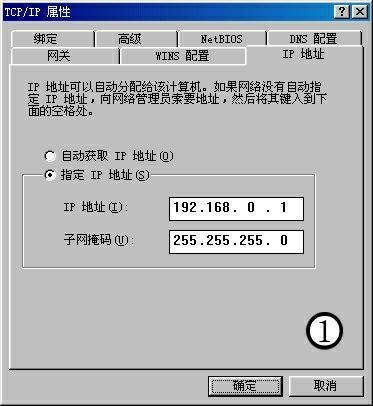
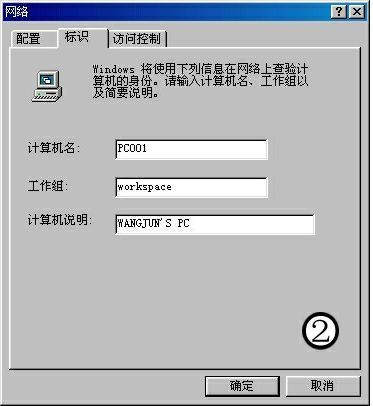
准备工作:如何设置局域网及如何安装协议与服务不在本说明之内,请查看《电脑报》以前的文章。我们假设你已经设置好了局域网,其中一台的IP地址设置为:192.168.0.1,标志为PC001;另一台电脑的IP地址设置为:192.168.0.2,标志为PC002。子网掩码全部设置为255.255.255.0,工作组也设置为同样的(如图1、图2)。
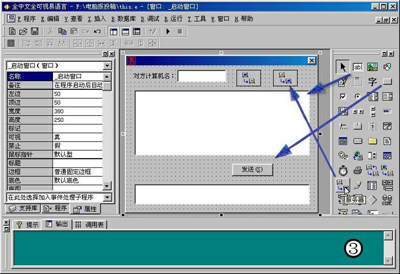
第一步:首先运行《易语言》(可以在http://www.eyuyan.com下载),新建一个程序。在窗口中放置一个标签控件 ,标题属性改为“对方计算机名:”;放置一编辑框1控件 ,大约占一行;在下面放置一大一些的编辑框2控件 ,这是用来放回复的内容的地方;接下来放置一个按钮1控件 ,改标题为“发送”;最下方再放一个大一些的编辑框3控件 ,这是用来存放发送过来的内容的。最后,在任意处放一个服务器1控件和一个客户1控件 。如果服务器控件与客户控件不好区分,可以将鼠标放在控件上面两秒钟,就会在鼠标下方有一行提示框出现。如图3所示。
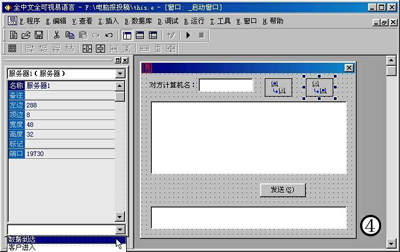
第二步:点击服务器1控件 ,在属性面板最下方有一“事件处理子程序”的选择框,点击下拉钮,弹出事件类型,选中“数据到达”事件(如图4所示)。
这时生成一个“_服务器1_数据到达”的子程序。输入程序内容为(如图5所示):
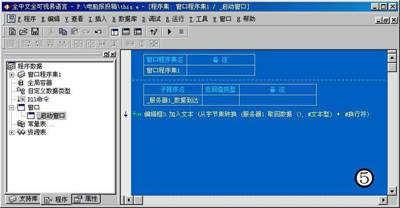
编辑框3.加入文本 (从字节集转换 (服务器1.取回数据(),#文本型)+#换行符)
第三步:双击全局容器,在里面生成一个名为“是否已连接”的逻辑型全局容器。如图6所示。
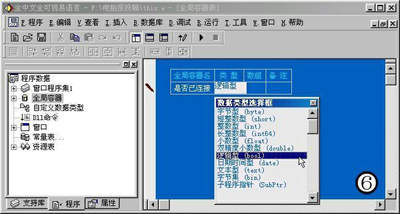
这是为了设置一个标志,标明网络已连接,并且只须连接一次即可。而且是一个全局容器,在所有子程序中都可以调用。
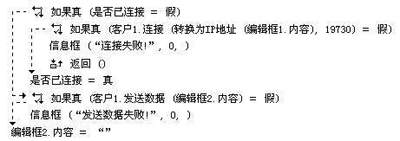
第四步:按“Ctrl+Tab”组合键返回启动窗口。双击按钮1,可以生成一个“_按钮1_被单击”的子程序,我们在里面加入以下的程序:
提示:其中,如果真是一个判断语句,大家可以看到,由它产生了流程图,以方便用户的调试,而转换为IP地址是一个命令,可以将编辑框1中的内容转换为对应的IP地址(如192.168.0.2),最后一行的语句是表示发送完成后,清空发送的区域文字。
最后,我们就可以试运行这个程序了。如果你只有一台电脑,也可以进行测试,只不过是自己跟自己聊天。如果在局域网内有多台电脑,那么可以在第一行输入对方的计算机名,中间输入谈话内容,点击发送钮,就可以实现在局域网对话了。
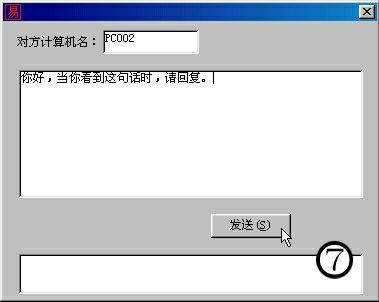
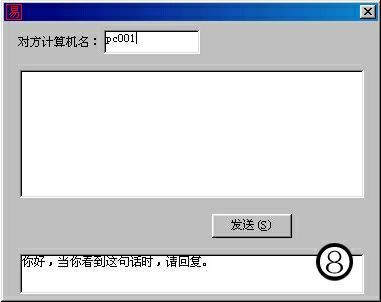
图7表示在PC001电脑上向PC002电脑发送前的样子。图8表示PC002接收到PC001发送来的信息的画面。
大家还可以深入将这个例子设计得更加漂亮一些。