巧用WPS 2002制作文件处理签模板
IT商界
随着信息技术的不断发展,各种文件在党政机关和企事业单位的应用越来越广泛。很多单位为了更方便地处理文件,都备有文件处理签。在计算机越来越普及的今天,手写处理签这种方式也逐渐被规范、整洁的计算机打印处理签所代替。遗憾的是,很多人在打印时都是一张一张地试着打,这样既耗费了纸张,又浪费了时间。那么有没有一种更为便捷高效的方法呢?答案是肯定的。在这里,笔者就向大家介绍一种省时、高效的制作文件处理签模板的办法;同时,通过本文的介绍,大家还会了解到WPS 2002中关于层的应用以及表格的分解与组合方面的一些知识。
一、文件处理签模板所需表格的获取
要做好文件处理签模板,首先要在电脑里用WPS 2002依照文件处理签原样绘制出完全相同的表格,绘制方法有两种。
1.直接绘制法:即根据原文件处理签的样式,用WPS 2002提供的自动绘制表格功能(行、列自动生成式),然后凭自己的直觉一步步调试,直至打印出来的样张与原处理签完全吻合为止。这种方法比较笨拙,制作者既要心细又要有耐心,否则很难做到。
2.扫描仪扫描输入法:即用扫描仪直接将原图扫描,并以WPS 2002所能识别的BMP、JPG、TIF等格式存储于计算机中,然后将它插入WPS 2002,并与之相对照绘制出精确的文件处理签模板图。与第一种方法相比,这种方法要省事和精确得多。方法是:把文件处理签原件放入扫描仪,启动图像处理软件,笔者用的是PhotoShop6.0,在文件主菜单下选“文件→输入→MUSTEK 600CU”(这是笔者的扫描仪型号)调出扫描仪工作窗口界面,在扫描仪的参数设置对话框中,为减少图像存盘文件的字节数,扫描参数可设为“类型→黑白两色;分辨率→200dpi;缩放比→100%”。
二、模板的制作
1.启动WPS 2002后,点击“新建”按钮,在这里我们要新建两个文件,一个用来放置扫描得到的图像(命名为File1),一个根据扫描图像用来新建文件模板(命名为File2),然后依次点“文件→页面设置”,进入页面设置选项。文件处理签一般为16K纸,设置完成后按“确定”返回该文件。
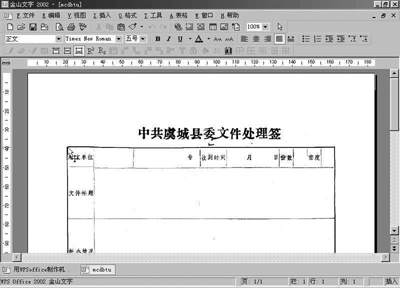
2.在File1文件中点“插入→图像”打开所扫描的表格图像文件,并将该图像移至页面的中心位置,通过“视图→标尺”下拉菜单选取显示“水平标尺”和“垂直标尺”项。然后将鼠标静止放在该图像的左上角并停顿一下,以观察该点所在水平标尺和垂直标尺的刻度(图1)。此时发现,在WPS 2002的水平标尺和垂直标尺处,对应鼠标的纵横坐标有两个数值(本例为21、38),把它记录下来。依此方法,分别把该图像的其余三个角的坐标所对应的数值也记录下来,这是精确绘制底图的关键。
注意:WPS Office自WPS 2000起即提供了一个“文件切换”功能,利用它我们同时编辑多个文件时,可以很方便地来回切换。显示方法是:在工具栏上点击鼠标右键,选中“文件切换”即可。
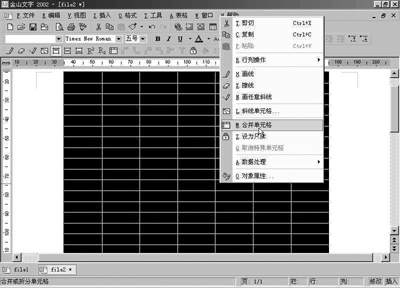
3.牢记各数值,在File2文件中选中“表格→绘制表格”,用鼠标按照各数值以左上角那一点为基点(21,38)从左上往右下拉出一个表格,完成后,可以看到,这个大表中所包含的细小表格不符合我们的要求,再按住鼠标往下全选以后点合并单元格(图2),以便我们下一步一一绘制出符合要求的表线。
4.对照扫描图像,依照第二步所示方法,找出File1文件中原图所有横线和竖线所指示的数值。在File2文件的空表中右击鼠标,选择“画线”,然后根据上述数值一一绘制出表中的横线和竖线(如:File1中原图的第二条横线通过垂直标尺,我们观察到它在50mm刻度的位置上,那么在新表中,我们就从50mm所示的位置上向右划线,则所画出的线和原线完全一样)。
5.输入原图中的文字,如来文单位、文件标题等等。
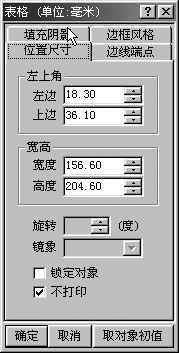
6.此外,为了美观起见,我们一般还要在表头输入“××单位文件处理签”,并在设置好之后,选取“对象属性”,在“位置尺寸”中将它锁定(或右击鼠标利用WPS Office中层的概念将它移至文字层下)。因为表头和此表均不打印,只打其中的文字,所以我们此时右击该表框和文本框,分别选取“对象属性→表框特征”,然后在弹出的对话框中的位置尺寸里选“不打印”(图3)。
至此,File2文件中表格的绘制已经完成,如果身边正好有打印机的话,我们可以打印一张样张与原图比较一下,打印出来后可将样张与原处理签重叠后对着强光处看一看,观察打印内容与原表格栏目是否完全吻合。
三、输入内容
文件处理签绘制完成以后,下一步就是在相应的表格栏目中输入文字内容。
1.选择菜单中的“插入→文本框”,然后在要输入文字的表栏处单击拖动鼠标,形成文字输入框。右击此框,选取“对象属性”,在对话框中可对输入文字的大小、字体、颜色、排列状况等效果进行选择。因为我们打印时不出现框线,所以要在“边框端点→类型”中选“空线”;并在位置尺寸中选取“锁定对象”以防止它被手误挪动。为精确调整文字框内文字的位置,还应在“边框风格→内外留空”的“内、外”栏中全选“无”。
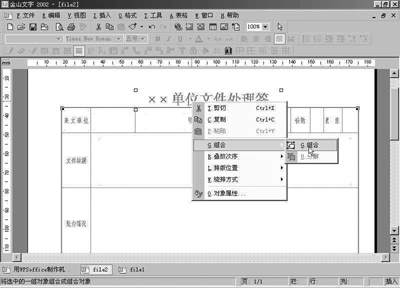
2.以上所有设置完成后,为了防止以后在使用过程中由于无意点击鼠标而使表格中的各项挪动位置,导致打印不准确,我们可以将表格中除文本框以外的其他文字框和表格用WPS 2002提供的组合和层的功能,将它们组合并移至文字层以下。具体操作步骤为:在按住Shift键的同时用鼠标分别选中需要合并的各项(本例中为表头所在的文本框和下面的表格项),然后单击鼠标右键,在弹出的快捷菜单中依次选取“组合→组合”(图4),
最后在鼠标右键的快捷菜单中选择“叠放次序→在文字下”。此时你再点击鼠标试试,怎么样,随你怎么点击表格也不会再挪动位置了吧。当然以后如果要修改,也可以先按住Alt键再选取,依次选取“分解”、“在文字上”就可以了。最后,因为在工作中我们会经常用到这个文件,所以别忘了将它另存为模板文件呀。
好了,就为大家介绍到这儿吧。另外,对于机关、企事业单位中的其他模板,如内部明电(原内部传真电报)等等用此法也可轻松完成。