细说“开始”菜单
硬件周刊
从Windows 9X到现在的Windows XP,可以说有视窗系统的地方就有“开始” 菜单。但在几经变换之后,它的外形和功能也越来越漂亮和强大了。
“开始”菜单就是一个快捷方式的大集合。使用它,可以快速且轻松地访问计算机上常用的程序。这里豆仔就以Windows XP的“开始”菜单为例,细说端详。
在WindowsXP中,点击“开始”,就弹出了“开始”菜单。下面按图号一一道来。
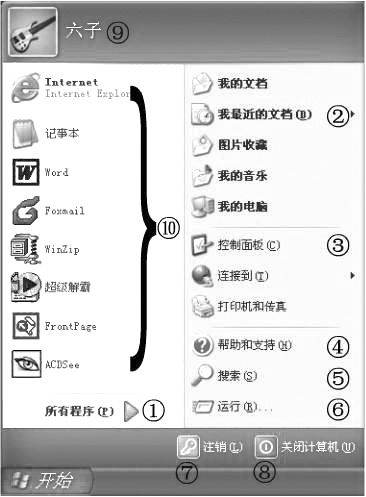
1.所有程序
包含了大多数在系统中安装的应用程序的快捷方式。我们安装的许多工具软件,也都会自动在这里创建一个快捷方式,以方便用户的使用。当然,这里还有几项是Windows自带的,如“附件”、“启动”等很有用的工具。例如“附件”里面包括了许多比较常用的工具,如“画图”、“计算器”等。
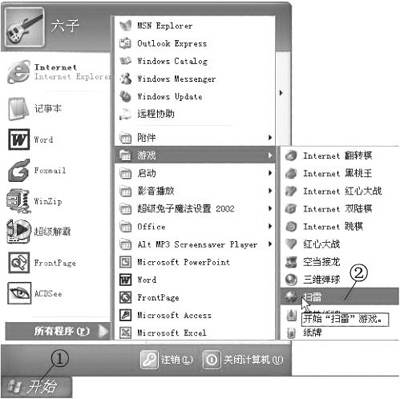
使用“开始菜单”启动程序的方法很简单。例如我们要玩扫雷游戏,那么应进行如下操作:①先用鼠标单击“开始”按钮,打开“开始菜单”。②将鼠标指向“所有程序”。③从弹出菜单中选择“游戏”。④在它的子菜单中用左键单击“扫雷”,即可进入《扫雷》游戏的界面了。
2.我最近的文档
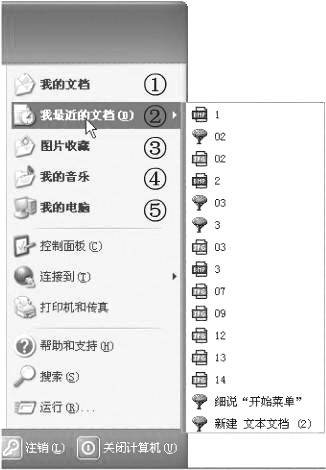
“开始菜单”的右上部分包含了①“我的文档”、②“我最近的文档”、③“图片收藏”、④“我的音乐”、⑤“我的电脑”5个选项。其中最值得一提的是“我最近的文档”项,它里面保存了最近访问过的文档和文件,方便我们再次调用它们。此项中最多能够显示15个文件。另外,点击其他几项均可以打开对应的文件夹或操作窗口。
3.控制面板
点击“开始→控制面板”,即可打开控制面板。这里面的工具可以帮助我们调整计算机设置,从而使得计算机更具有个性且符合你的使用习惯。
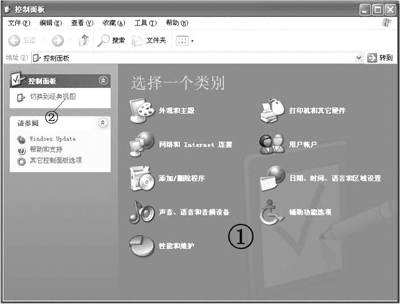
区域①中的每一项都对应着一个调整工具。如果你习惯使用Windows 98样式的控制面板,那么点击②即可切换。
豆仔提示:在“开始菜单”中的“控制面板”项下方的“连接到”和“打印机和传真”,其实都是“控制面板”中的子项,之所以把它们单独拿出来,完全是为了操作方便。
4.帮助和支持
而Windows XP的“帮助和支持中心”可以说是Windows历史上最强大的学习系统。这里可以教我们如何使用Windows XP的完整资源,也包括各种实践建议、教程和演示。点击“开始→帮助和支持”项。或者按下“Win+F1”键,就会打开“帮助和支持中心”。
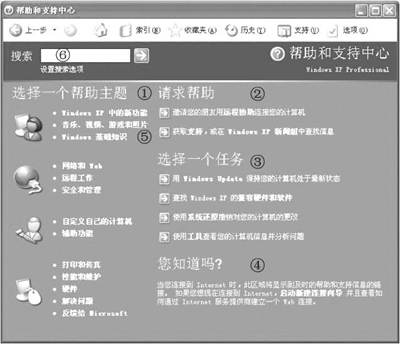
在该中心的主页上,有①“选择一个帮助主题”、②“请求帮助”、③“选择一个任务”和④“您知道吗?”4项内容。假如我们要学习Windows的基本知识,那么只要选择“选择一个帮助主题”下面的⑤“Windows 基础知识”项,就可以进入基础知识的学习界面啦。
5.搜索
WindowsXP的“搜索助理”使得对文件搜索变得更容易了,使我们可快速找到所需的文件(详见2003年第9期F2版《找到你的文件》一文)。
6.运行
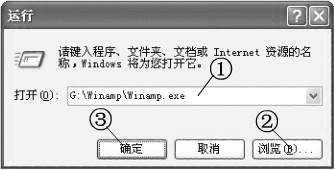
单击“开始→运行”。在运行对话框的①“打开”栏中键入想要打开项目的路径和名称,或者使用②“浏览”按钮来查找要打开的项目。然后点击③“确定”即可打开该项目。
7.注销
如果一台计算机上建有多个用户,那么使用“注销”项可以很方便地在各个用户之间切换。具体操作方法是这样的:
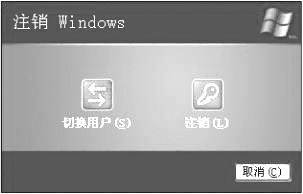
⑴点击“开始→注销”,打开“注销”对话框。⑵点击“切换用户”按钮。⑶在给出的界面里选择要切换到的用户。
8.关闭计算机
使用“关闭计算机”项,我们不但可以安全地关闭计算机,还可以进行“重新启动计算机”以及使计算机处于“待机”状态等操作。
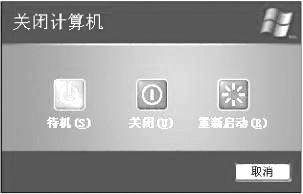
豆仔提示:除了上述主要菜单项外,还有⑨计算机管理员:点击此图标可以打开“用户账户”设置对话窗口,通过此窗口你可以更改当前用户的信息或者创建一个新的用户。⑩常用程序的快捷方式:此处列出了我们最常用到的几个应用程序的快捷方式。