“屏幕保护“你设了吗
硬件周刊
在我们使用电脑时,偶尔会离开一会,这个时候关闭电脑又没有必要,开着吧,如果又经常离开的话似乎又费电,还害怕担心别人使用自己的电脑。怎么办?用“屏幕保护”吧,它不但可以帮你节能而且还可设定它在自己离开多长时间内启动,如果选择了密码保护,没密码还进不来,不信咱们试试。本文以Windows XP为例加以介绍。
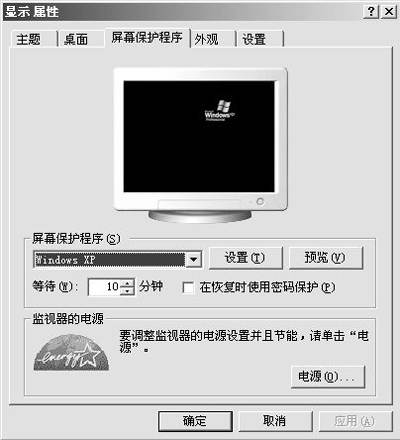
1.首先在桌面上右击鼠标,在弹出的“显示属性”窗口中选“屏幕保护程序”(图1)。
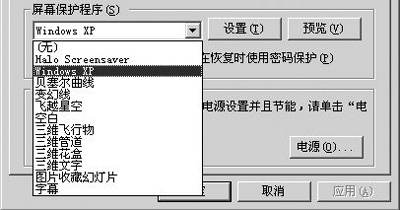
2.现在点击长长的那个下拉列表项(图2),里边是各类屏幕保护程序,例如这里咱们选“三维文字”,如果你等不及了可以按下“预览”看看效果,怎么样,显示的是旋转的“Microsoft Windows”文字。
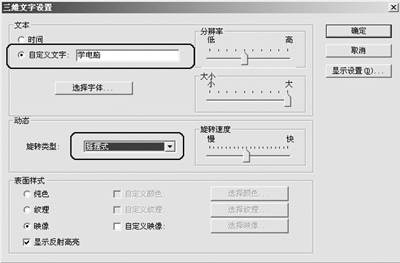
3.现在点击“设置”按钮,弹出的“三维文字设置”窗口。“自定义文字”栏的文字大家可自行设定,这里我们以改为“学电脑”为例,在其下可以选择字体,大家不妨试一下。
4.在“动态”栏里,我们可定义“旋转类型”,例如选“摇摆式”(图3)。
好了,主要的设置完成了,至于“表面样式”(文字的表面效果)、“旋转速度”、“大小”、“分辨率”大家可以自己试试,由于不是必须设置的本文不再赘述。设置完成后点“确定”按钮。
5.其实现在在屏幕保护程序的显示效果图上已经看得出个大概了。现在我们可以设置“等待”时间了,即当我们离开电脑后(鼠标、键盘都没有移动过)多长时间内启动屏幕保护程序,这里我们设1分钟吧。
6.选中“在恢复时使用密码保护”复选框(图4)。

7.OK。当你离开1分钟以后回来动一下鼠标或键盘,就会出现了一个登录提示框了,密码就是你进入Windows XP的密码了。