找到你的文件
硬件周刊
目前,主流计算机配制的硬盘都是几十GB的大容量,里面的文件个数将会多不胜数。而初学者在使用了电脑一段时间后往往找不到自己要用的文件,但是只要你还记得此文件的蛛丝马迹,这时使用Windows的搜索工具便可以快捷、高效地搜索到文件、文件夹,甚至可以搜索到网络上某台特定的计算机。下面我们以寻找“ABC.doc”为例来讲解Windows XP文件搜索工具的使用:
1.点击“开始”按钮,在弹出的菜单中选择“搜索”项,打开“搜索”程序(图1)。(你也可以右击某文件夹或我的电脑,然后选择“搜索”项,来打开“搜索”程序。)
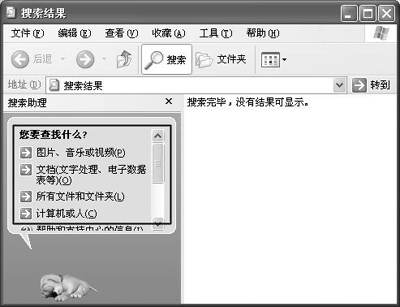
2.在“搜索助理”列表框中可以根据提示点击选择你要搜索的文件类型(图1),如:图片、文档等。如果你不知道要找的文件属于哪种类型,那么你就选择“所有文件和文件夹”吧,但现在我们要搜索的“ABC.doc”属于文档,因此我们选择第二项“文档(文字处理、电子数据等)”。
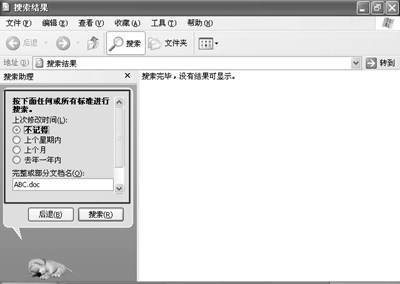
3.接下来搜索助理列表框里会出现如图2所示的页面,首先你可以选择文档最后修改的日期进行搜索,如上个星期内、上个月、去年一年内等等,要是真的一点也不记得了的话就选择“不记得”好了。然后输入在“完整或部分文档名称”框里输入文件名,如果有些文件名也忘了,可以使用“*”或“?”通配符来代替,例如要搜索所有W开头的文件,可以键入“W*”;若要搜索所有扩展名为DOC的文件,则可输入“*.doc”,然后点击下面的“搜索”按钮进行搜索,但是这样搜索出来的文件会很多,要进行人工筛选。
4.一般情况下,根据以上两项你应该可以找到你的文件了,但是如果不行也没关系,点击下面的“更多高级选项”,你只要还记得文件里的一个字或者一个词的话就把它输入到“文档中的一个字或词组”文本框里来搜索,但是用了这项功能后搜索的过程会比较慢!因为系统会一个文件一个文件地帮你看过去是否包含这个字。除此之外你还在可以在下面的“在这里寻找”框中指定某个分区寻找。如果确定不了在哪个文件夹或哪个硬盘分区下,那你就在下拉列表中乖乖地选择“本地硬盘C;D……”吧!这样来得保险一点。
5.此外,为了查找到的文件尽量准确一点,你还可以在下面的“大小是?”下拉选单里确定一个大概的数值(如大、中、小),或指定至少有多少KB(图3)。
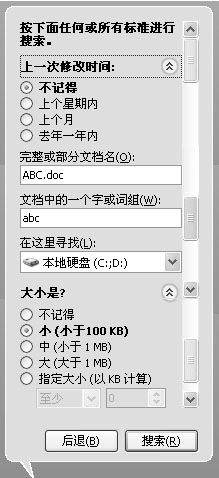
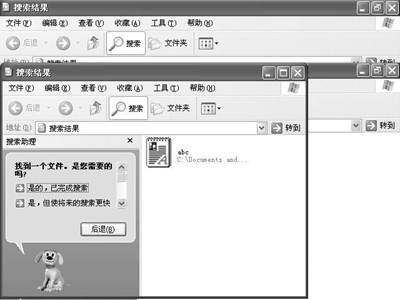
设置好了上述选项以后你可以点击下面的搜索按钮了,在搜索的过程中你可以看到系统在不断地对所有文件进行扫描,然后将符合你设置要求的文件找出来并在右边的搜索结果框里显示出来(图4)。
另外,对于其他类型的文件如图片等的查找类似于文档文件的查找,你可以自己去摸索着试试。相信通过今天的学习,不管你的文件位于多么隐蔽的地方,只要你还记得文件的一点点蛛丝马迹,你都能准确无误的将它“揪”出来!