Norton Ghost的MultiCasting技术在机房管理中的应用
数码时尚
学校机房的管理工作被许多教师形象地总结为“繁”、“杂”、“难”、“累”。其中排在第一位的是“繁”,这不单是指机房的软硬件管理维护工作“纷繁复杂”,更有那无休止的系统“崩溃”将管理员折磨得……
面对如此多的问题,许多学校的机房管理教师总结出了不少的“应付之道”,应用最广的首推Ghost工具软件。常见的方法有两种:第一种方法是固定一台单机,把其他微机的硬盘拆卸下来,进行“Disk to Disk”的克隆,这也是电脑商家常用的方法;第二种方法是安装好一台Windows NT的微机作为Server,其他微机作为Clients,利用网络进行服务器/客房端的映射克隆。我在和Ghost无数次的“过招”之后,发现了一条新的“蹊径”。
一、必要的条件
1.Norton Ghost 5.1或以上版本,必须是完整版,最好是企业版。我使用的是Ghost 6.51企业版。
2.微机教室用局域网互连,10MB或者100MB的都可以。
用Ghost借助网络来完成系统的备份及恢复,这里介绍的是Multicasting模式,在这种模式下,你的服务器只需要一台简单的Windows 9X(如果你用的是Windows 95的话,你还需要安装Winsock2),客户端只需要一张简单的可以启动网络的软盘即可。
二、生成映像文件
任选一台学生机,安装并调试好各种软件, 一般Windows 98平台和各类应用软件最好安装在C盘。此客户机的C盘将作为源盘,供Ghost生成映像,克隆它到其他的学生机。
启动Ghost.exe,选“Local→Partiton→to Image”,将C区克隆在D区生成镜像文件(文件名如:C_DISK.GHO)。
三、制作工作站启动盘
启动盘的制作过程如下:
1.启动MCAssist.exe程序,单击“下一步”继续。
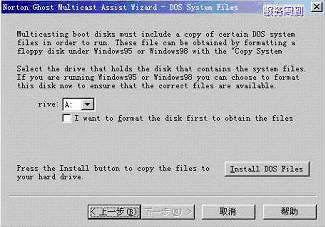
2.从软盘拷贝DOS启动文件到Norton Ghost\template\common目录(如图1),选中“I want to format the disk to obtain the files”,然后单击“Install DOS Files”,等到Windows 的“格式化”窗口出现,选中“复制文件系统”,格式化软盘后关闭“格式化窗口”,你的DOS启动文件已经拷贝完毕,单击“下一步”。
3.选择你的网卡的DOS驱动程序,你可以选择和你的网卡相适应的。如果你的网卡不被支持也没有关系,可以通过“Create a new template named”来利用你的网卡的随盘驱动程序来生成。可以随便输入一个模板名称(最好是用你的网卡的型号作模板名称,以便于你今后查找),输入完后,点击“下一步”。
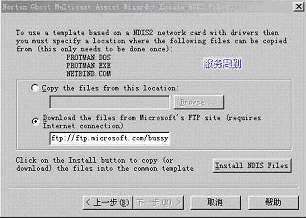
4.拷贝NDIS2网卡的驱动程序,你需要指定包含有Protman.DOS、Protman.exe、Netbind.com等文件的目录。如果你没有这些文件,可以选中“Download the files Microsoft’s FTP site (requires internet connection)”,然后单击“Insatall NDIS Files”来安装(如图2)。文件会被自动拷贝到template文件夹的某子文件夹下(文件夹的名字是你所起的)。
5.在Network Settings窗口中,选中“The IP settings will be settings”,然后填写你的IP地址:192.168.0.1,Subnet(子网掩码):255.255.255.0,Gateway(网关)输入你的网关的IP地址,如果没有可以不填写。单击“下一步”。
6.选择你的启动软盘所在的驱动器“Floppy Disk Drive:”(A:或者B:)和你将要制作的启动盘的数目“Number of disks to create:”,“Format disk(s) first (recommended)”建议你在建立启动盘前最好对软盘进行格式化。
现在你已经制作好了你的网络启动软盘。下面我们要做的就是如何利用这张软盘来进行系统备份和恢复了,因为是借助网络进行操作,所以现在包括服务器端和客户端两方面的操作。
四、服务器端
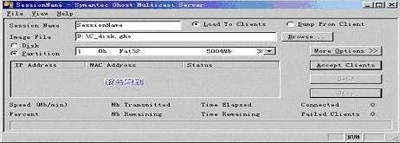
运行Ghostsrv.exe程序,就是Multicast Server的主界面窗口(如图3),在“Session Name”中为你的服务器命名(这里是SessionName),在Image框中输入你的镜像文件的路径和文件名(这里是D:\C_disk.gho),因为我们是从文件中还原分区,所以在“Partition”中选择将要恢复到的分区,按下“Accept Clients”等待客户端的连接。
五、客户端
用我们原先做好的网络Multicast Client盘启动计算机,进入Ghost的主界面之后选择“Multicasting”,在随后的窗口中输入你的“Multicast Server”的名字(如:SessionName),点击“OK”,其他的恢复步骤和我们单机使用Ghost的步骤一模一样,在此就不再详述了。
六、注意的问题
使用上述方法进行系统安装,对系统要求不高,操作简便,并且是一劳永逸。在学校的机房中一次同时对30台微机进行网络克隆,只需要6分钟左右,可谓“神速”了。Multicasting网络多点克隆技术虽然是一种很好用的系统快速备份及恢复方法,但是在使用过程中还是难免会出现一些问题:
1.用Ghost克隆硬盘或分区后,原来的数据将全部被覆盖。
2.有的软件启动时要识别主板信息,克隆来的不能正常运行,要重新安装。
3.如果你正在克隆的计算机同生成映像的计算机使用的网卡、显卡安装位置或种类不同,则在克隆完成后,要手工更改或安装相应的驱动程序。所以,最好是对网络上的计算机配置相同硬件,安装网卡、显卡时插入相同的槽口。如果网络上的计算机配置不同,则应对计算机归类生成映像文件,以实现快速网上克隆。
4.如果Windows 98恢复以后总要提示发现了新的网卡,尽管网卡仍然是原先的那个,而且已经正常安装,出现这种问题很正常。即插即用网卡有时候是有这种情况,如果想要杜绝这种情况的发生,在做镜像文件之前,删除掉你的网卡和相应的协议,做好镜像以后,重新配置好再进行多点克隆。
5.Windows系统可能因为缺少了一些文件而运行不太正常了,出现这种情况。如果网络还可以运行通畅,Symantec为我们提供的Ghost Explorer对解决次类问题简直是易如反掌,用Ghost Explorer打开你的镜像文件(可以借助“网上邻居”),找到缺少的那些文件,选中之后单击右键选择“Restore”。
6.恢复好的客户机需要重新进行网络设置。