现在你可以编记事簿了
IT商界
所用工具:Delphi5/6/7,这期我们主要以Delphi6为例。
要求:熟悉软件的基本用法和控件使用,提高自己的编程兴趣,开发简单应用程序。
目的:Windows记事簿程序大家不陌生,而且用到它的地方也很多,如果设计一个属于自己的记事簿那么一定是件兴事,下面就带大家动手做。
第一步:首先启动Delphi 6,程序会自动新建一个工程,程序开发之前须要对工程做一些必要的设置:
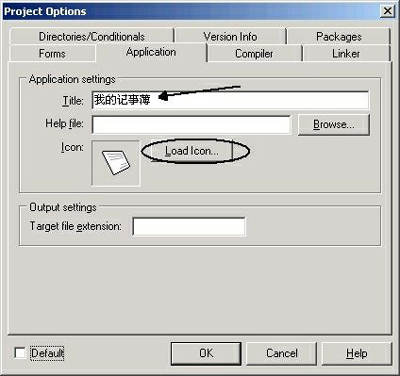
①执行主菜单“Project/Options…”命令,打开“Project Options”对话框,选择“Application”选项卡,设置程序名称“Title”为“我的记事簿”,并为程序指定一个“Icon”作为你的程序图图标(图1);
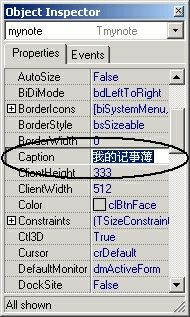
②用鼠标点击窗体(图2),在Object Inspector中设置相关属性;
提示:“Object Inspector” 即“对象检查器”,有关程序中涉及到的窗体及控件的属性均在这里设置。
③修改Caption属性值为“我的记事簿”;
④修改Name属性为Mynote,更改该名称以方便以后使用它来操作Form1窗体;
第二步:向Mynote窗体中添加控件,并设置各个控件的属性。
①从Standard控件选项卡中选择MainMenu控件和Memo控件(图3);
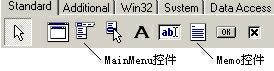
将它们添加到Mynote窗体中,并更改Memo控件的Align属性值为alClient。然后单击其Lines属性右侧按钮,删除“String List Editor”窗口中的Memo1文本(图4);
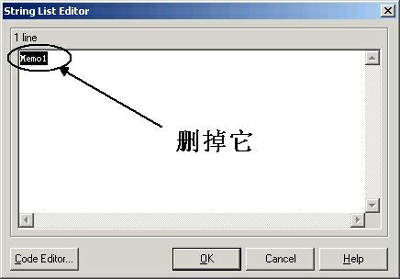
这个控件用于记事簿程序的文本编辑区域。
②在Dialogs控件选项卡中(图5);

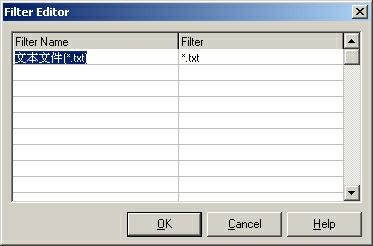
添加OpenDialog控件、SaveDialog控件、FontDialog控件,并点击OpenDialog控件和SaveDialog控件Filter属性右侧按钮,打开“Filter Editor”窗口,建立一个Filter(图6),起到以文本文件(*.txt)方式打开和保存所编辑的文本;
提示:这三个控件分别用于打开、保存文本文档和设置文本编辑时对字体属性的控制。
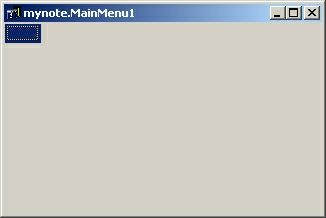
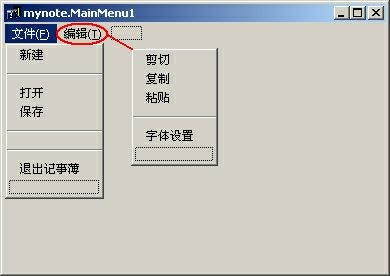
③对MainMenu控件进行编辑。鼠标双击MainMenu控件,弹出菜单编辑窗口“mynote. MainMenu1”(图7),鼠标单击主菜单第一项,即图7中高亮度显示这项,更改“Object Inspector”窗口中的Caption属性值为“文件(&F)”。同理,可以设置其他菜单和菜单项,最后设置如图8所示;
提示:“&F”表示使用热键ALT+F可以打开该主菜单,也可以更改ShortCut属性来为菜单和菜单项设置热键,如果将菜单命令分栏,可以设置caption属性值为“-”,这样就会在菜单中产生一个分栏。
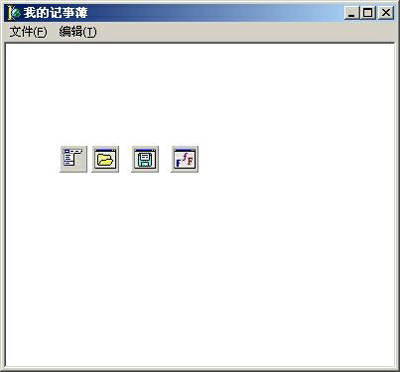
④最后调整以上控件的位置,界面如图9所示;
第三步:接下来在相应菜单命令“begin … end”代码之间简单地写几行代码:
①双击新建菜单命令,在代码窗口中输入以下代码:
Memo1.Clear;
memo1.setfocus;
②打开和保存的代码雷同,只不过使用的控件名称不同而已。
“打开”命令代码如下:
if opendialog1.execute then
memo1.Lines.LoadFromFile(opendialog1.filename);
“保存”命令代码如下:
if savedialog1.execute then
memo1.Lines.SaveToFile(savedialog1.filename);
③“退出菜单”命令下的代码只要输入“close;”即可。
④对于“编辑”菜单中的命令,其代码也具有雷同性,“剪切、复制、粘贴”命令下代码分别是:
memo1.CutToClipboard;
memo1.CopyToClipboard;
memo1.PasteFromClipboard;
⑤“字体设置”命令下代码:
FontDialog1.Font.Assign(memo1.Font);
if FontDialog1.Execute then
memo1.Font.Assign(FontDialog1.Font);
这样,一个简单的记事簿程序就制作好了,当然,关于这个程序还有很多功能没有介绍,比如文本查找和替换,在以后的编程栏目中将慢慢介绍给大家,让编程爱好者们进行更深入的学习。