用Excel制作个性职工名册表
IT商界
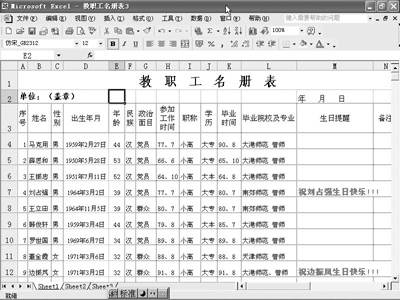
一大早,单位的财务主任又来找小武,让小武在计算机中用Excel制作一份职工花名册。小武嘿嘿一笑,挥起鼠标就要动工。这时主任在一旁说:“这次的职工名册与前几次的有些不同,输入所有职工的基本情况后,要用函数求出员工的当前年龄,同时如果满足当天为生日时,提示“祝贺生日”的字样。这下可有些麻烦了,经过反复研究,小武终于在下午下班前将这款职工名册表交给了主任(图1)。好了,下面我们就来介绍一下具体的制作方法吧。
一、设置普通项
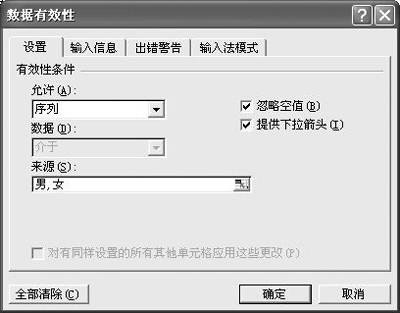
首先在Excel中做一份如图1所示的表格,并在表格中的A列中输入序号,B列中输入职工姓名。在“性别”中因为只有“男、女”两种情况,为了方便以后的输入我们按照以下方法制作,选中B4~B28单元格并单击菜单中的“数据/有效性”命令,随后弹出一个有效性对话框,在“设置”标签项的“允许”下拉菜单中选择“序列”,此时弹出一个“来源”输入框,在其中输入“男,女”字样(注意男女中间的“,”是半角而不是全角),单击确定退出此对话框。
随后我们可以看到当鼠标选择B列中的单元格时,右侧会出现了一个下拉菜单,单击此下拉菜单弹出男、女两个选项,我们可以按照职工的性别进行选择。为了便于输入,我们还可以将下面的“政治面貌”、“职称”、“学历”等项进行设置。设置“政治面貌”项时,在图2的“来源”项中输入党员、群众、团员等字样即可。在“职称和学历”中我们根据情况进行输入即可。其他各项如:出生日期、参加工作时间、毕业时间、毕业院校等没有统一的规定,在此手工进行输入即可。
二、设置年龄项
以上各项设置好后,下面我们再来看看“年龄”项的设置,首先选中E4单元格,单击右键在弹出的快捷菜单中选择“设置单元格格式”命令,在弹出的“单元格格式”对话框的“数字”项下选择“常规”分类,确定退出。输入公式“=YEAR(NOW())-YEAR(D4)”,其中YEAR(NOW())表示当前的日期,YEAR(D4)表示该职工年份。回车后我们就可以看到该职工出生当前的年龄了。随后我们可以用“填充柄”将上述公式复制到E5-E28单元格中,这时我们可以看到,所有员工当前的年龄就显示出来了,以后该“年龄”项的年龄值会随着年份的变化而自行增加。
三、设置生日提示项
好了,下面我们该设置“生日提示”项了,按照主任的意图,设置生日提醒的字号要大一些,字体的颜色要明显。设置时首先选中M4单元格,按照上面的方法将此单元格也要设置为“常规”分类并将该单元格的字体设置为黑体,字号设置为12号,字型设置为粗体,颜色为红色,然后给该单元格输入公式“=IF(MONTH(D4)=MONTH(NOW()),IF(DAY(D4)=DAY(NOW()),"祝"&B4&"生日快乐!!!",""),"")”。
其中D4是出生日期,B4显示该员工的名称,DAY(NOW()表示当前月份,精确到每天。随后我们可以用“填充柄”将上述公式复制到M5~M28单元格中,这样所有当前过生日的员工就会提示出来。
通过以上制作,这份职工名册表基本上就完工了,为了防止他人修改该表中的公式,我们还要将此表进行锁定。锁定时首先选中该工作表,执行菜单中的“格式/单元格”命令,在弹出的“单元格格式”对话框中选择“保护”标签项,取消“保护”前面的“√”,确定退出。然后执行“工具/保护/保护工作表”命令,打开“保护工作表”对话框,直接按“确定”按钮退出。
到此一份完整的职工名册表就做好了,主任看着这份非常个性化的职工名册表满意地笑了!