照片变魔方
IT商界
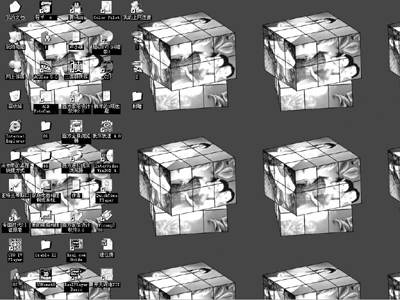
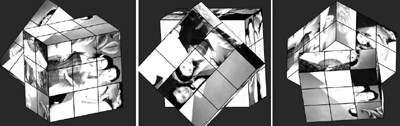
把自己的照片做成动态的魔方效果,这是一个不错的想法。如果再将它设置成动态的桌面,随时都可以看到自己转动的照片,这就更有趣了。图1就是做出来的实际效果,不错吧?下面我们就来看照片的动态魔方效果是怎么实现的吧?
一、统一照片的大小
由于我们做成的魔方是正方形,所以我们要将照片统一处理成正方形,不然做出来的人物效果就变形了。对照片大小的调整,在很多软件中都可以实现,下面我们就用大家平常用得最多的ACDSee 5.0吧。
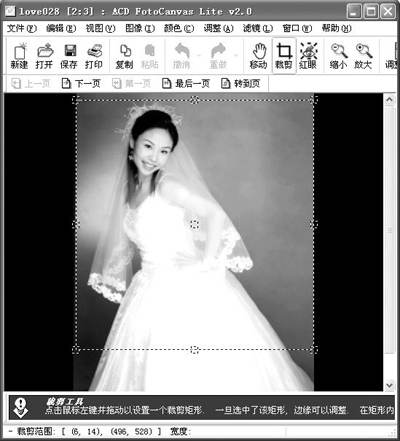
1.在ACDSee 5.0中点菜单“工具→在编辑器中打开…”打开图形编辑器,然后打开一幅你要调整的照片。点工具栏的“裁剪”按钮,然后在照片上拉取一个正方型的选区(图2)。然后在选区内双击鼠标左键。现在选区以外的部分就被剪切掉了。
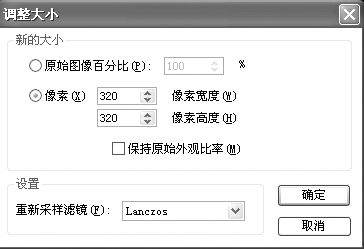
2.点工具栏中的“调整大小”按钮,在弹出的对话框中去掉“保持原始外观比率”前面的“√”,设置像素为:“320×320”,最后点“确定”结束(图3)。
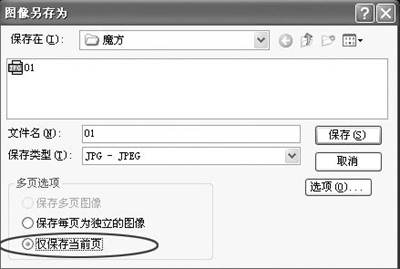
3.点菜单“文件→另存为”,在你的电脑中新建一个文件夹(如“魔方”),将修剪后的照片按顺序取一个文件名(如“01”),然后选择“JPEG”模式,在多页选项中选择“仅保存当前页”(图4),然后按“保存”。
4.按照1~3步的方法调整其他照片,并分别命名为“02、03、04……”。像这样的照片处理5~6张就够了。最后关闭ACDSee 5.0。
二、生成魔方
图片处理完了,后面的工作就轻松了,接下来的任务是在《我形我速》中生成动态的魔方效果,制作的过程十分轻松。
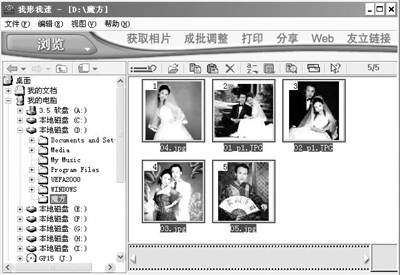
1.启动《我形我速》4.0,点浏览,在下边的路径中打开我们刚才处理的照片,按住“Ctrl”键,将处理过的照片全部选中(图5)。
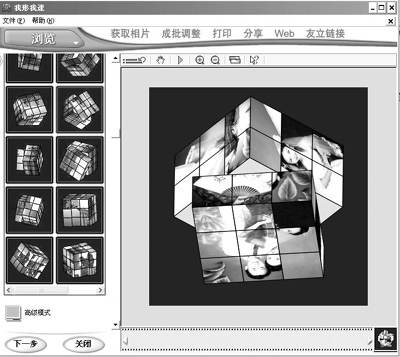
2.点功能区的“Web→魔方”,很快你就看到刚才我们选取的照片就生成了动态的魔方效果了,在左边有多种魔方的样式供你选择,选取一个你喜欢的样式吧(图6)。
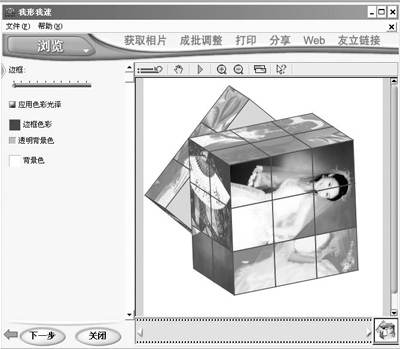
3.点魔方样式下面的“高级模式”,在左边的功能区,你可以调节“边框的粗细应用色彩光泽、你可以根据个人的喜好来设定及透明背景色和不透明背景颜色(图7)。
4.点“下一步”,在左边的功能区出现“动画GIF文件”和“输出到网页”两个选项。其中“输出到网页”是将动画输出到网页(HTML)文件,这里我们选择“动画GIF文件”文件,生成动画。点“动画GIF文件”,在弹出的对话框中选取保存路径并取一个文件名,将下面的输出选项设置为帧:“15帧”(最多为3帧),尺寸为:“320×320”(最大设置)(图8)。
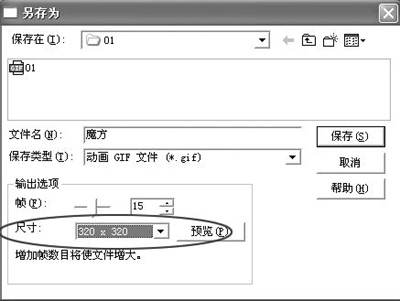
然后点“保存”。现在就开始生成GIF动画了,等几秒中你就可以看到自己的成果了。
三、动态桌面
关闭《我形我速》,点桌面上的“我的电脑”,在电脑中找到刚才做成的“魔方”,选取它,按鼠标右键,在弹出的菜单中选“设置为桌面背景”,回到桌面,现在你看桌面是不是已经生成动态的魔方了(图9)?有意思吧!,现在你可以在你MM面前炫耀一番了。呵呵,赶快动手也做一个吧!