你知道“文件关联”吗
硬件周刊
我们知道可执行的文件主要有COM、EXE、BAT这几种,但在Windows中如果我们要打开一个图片文件,并不需要事先启动看图软件,直接点击它就可以打开了,这是为什么呢?这实际上就是文件关联在起作用,Windows可以指定具有某些扩展名的文件总是用相同程序打开,这样使具有某类扩展名的文件与相应的程序建立了关联,当你点击某个文件时,Windows会自动启动与它相关联的程序来打开它。
Windows本身已经建立了一些文件与程序的关联,另外有些关联则在我们安装软件时建立的,安装过程中软件会自动建立与相关的文件的关联,也就是所谓的注册了,你可以在“文件夹选项”中的“文件类型”选项卡查看到已经在Windows系统中注册的文件类型。这个过程就相当于软件在安装过程中通知Windows说:“嗨!老大,这些文件以后归我管啦。”这样Windows就会将打开文件的权力交给这些软件。
文件关联通常不用我们去操心,需要我们手工建立文件关联的情况比较少,不过有时候也会出现几个软件争地盘的情况,最常见的就是一些音乐、视频文件,因为能管这类文件的播放软件实在太多了,什么解霸、影霸的都很霸道,不管自己播放得好不好,只要能支持的格式都要搜罗到名下,这个瘟老大可不管这么多了,谁最后来就交给谁。唉!没法子,只好自己出马修改一下啦。建立和修改文件关联的方法实际是一样的,我们主要通过两条途径来做这件事情。
一、通过打开方式修改文件关联
找到要修改的文件,右键单击文件,然后单击“打开方式”(如果没有“打开方式”,则单击“打开”)下面的“选择程序”(图1),然后在“打开方式”对话框的程序列表中找到要使用的程序(图2),Windows会好心地为你推荐一个,如果不满意就在“其他程序”中找,要是还没有就点“浏览”按钮,定位到程序所在的位置选定该程序就行了,方法和查找文件的方法是一样的。按“确定”之前要注意选中下面的“始终使用该程序打开这些文件”复选框。
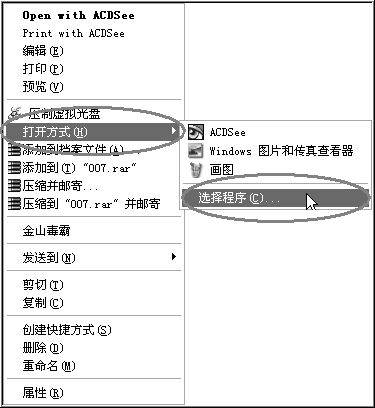
这种方法可以建立或修改文件关联,不过只能指定打开文件的程序而文件的图标不会有改变,如果想连文件的图标也进行修改那就试试下面的方法。
二、通过文件夹选项修改文件关联
在上期中就已经提过文件夹选项了,它除了能设置文件夹的显示方式外,另一个重要功能就是设置文件类型,修改文件关联并能改变文件的显示图标。
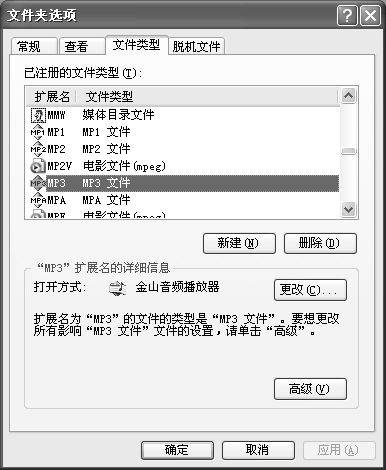
打开文件夹选项的操作步骤还记得吧(按“开始→控制面板→主题和外观→文件夹选项”或在任意文件夹窗口中选择“工具→文件夹选项”),打开后选择“文件类型”选项卡,从“已注册的文件类型”列表中选择要更改的文件类型(图3),如MP3,然后单击下面的“高级”按钮,会弹出“编辑文件类型”对话框(图4)。
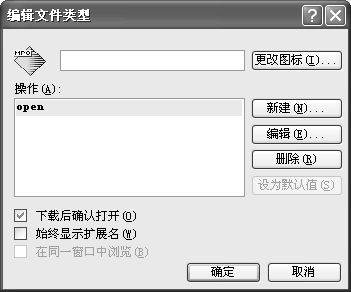
1.修改图标
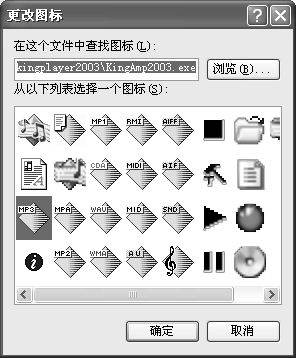
如果想修改图标,点击“更改图标”按钮,会继续弹出“更改图标”对话框(图5),你可从列表中选择或按“浏览”按钮找到你想要的图标。
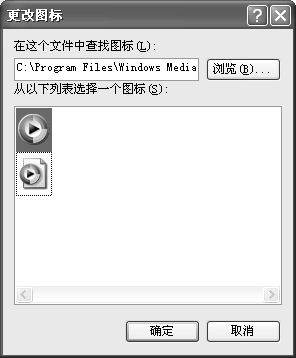
豆仔提示:图标通常会包含在程序文件中,如Windows媒体播放器程序就包含了Windows媒体文件的图标(图6),所以要修改图标,只要找到打开文件的程序就可以找到图标了。
2.设置打开文件的程序
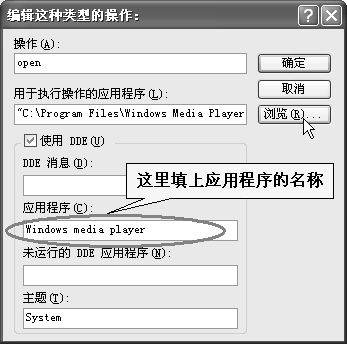
你可在“编辑文件类型”对话框中(图4)选择“编辑”按钮,然后在弹出的“编辑这种类型的操作”对话框中选择“用于执行操作的应用程序”后的“浏览”按钮,找到想用来打开文件的程序(如将MP3用Windows Media Player来打开),并在下面“应用程序”栏中填上应用程序的名称,选择“确定”就完成了用于执行操作的应用程序的设置。
如果不想这么麻烦也可以直接在图3中点击“更改”按钮,然后可以像第一种方法一样来修改打开文件的程序。