日程安排搬上网
数码时尚
日程安排是许多成功人士的必选,它能帮助我们计划自己的行程、备忘重要事情。现在笔者为大家介绍一种既不用随身携带,又不会丢失的日程安排方法──由微软公司提供的Calendar,通过它我们可以将自己全年的计划、安排搬上网,并且在任何一台能够访问互联网的计算机上随时查阅和修改日程(不需要客户端软件,只要用浏览器就可以访问)。下面笔者就来具体介绍一下它的使用方法:
一、登录
首先我们要连接到它的登录页面(http://calendar.msn.com),在电子邮件地址和密码处填入用户的登录名和相应密码(如果是第一次使用可以按提示进行注册)。用户首次使用时,系统会确认一些信息,这些内容是从Passport档案文件中提取的,检查无误并阅读使用条款后单击“我接受”按钮就可以了。
二、日程
1.添加约会
进入主界面后,给人的感觉和Outlook非常相似,使用过Outlook的朋友很容易就能上手。单击“添加约会”按钮即可指定一项日程。在接下来的页面中填入适当的内容(主题、地点等),并选择开始和结束时间。如果这是一个重复的约会我们可以在页面右边设置它的重复周期和重复结束时间(图1)。笔者认为提醒一项非常实用,我们可以在这里指定事件发生前多长时间以电子邮件或MSN Messenger的方式通知我们。这意味着我们不用每天登录Calendar只要按时收E-mail或登录MSN Messenger就能得到及时的提醒。
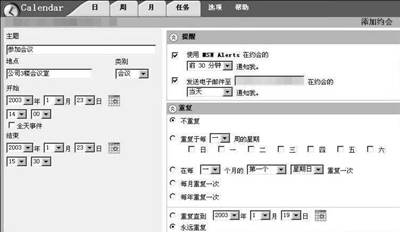
完成后单击“保存”按钮,系统接下来还要设置用户的设备。在这里我们需要设置是否安装了Messenger以及根据用户的不同状态,系统自动选择的通知方式,最后单击“完成”即可。
注意:可以重复上述方法添加多个约会。
2.删除和修改约会
在主界面中单击相应的日程安排就可转到修改页面,这时单击左上角的“删除约会”按钮,就可将当前项目删除。
三、任务
任务与约会不同,它是指在某一段时间内必须要做的事情,但并不规定具体的执行时间。
1.添加任务
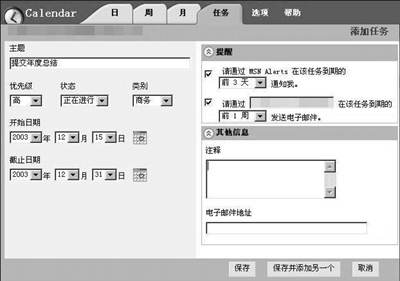
首先单击“任务”标签,然后选择“添加任务”按钮,在出现的页面中填入主题、优先级、状态、类别等内容,并指定开始日期和结束日期(可以单击右边的日历图标快速选择日期),最后在“其他信息”中填入注释内容(图2)。提醒的设置与约会设置类似,单击“保存”按钮即可成功添加一项任务。
2.删除与管理任务
单击任务标签出现任务列表,在这里我们可以非常方便地管理各种任务。在分组方式中选择不同的视图,可以按照优先级或者截止日期等重新排序。还可以选择任务前面的复选框并单击“删除任务”来对指定的任务进行删除。
四、便笺
便笺是用来随手记录一些事情,比如一个电话号码、突然出现的灵感或者一段名言等,它相当于我们手边的备忘录。
1.添加便笺
单击主界面左下方的“注释”链接,选择“添加便笺”,随后出现添加新便笺页面,在这里输入主题和内容并选择类别后即可保存。
2.删除便笺
在便笺管理页面中选中要删除便笺的复选框,执行“删除便笺”命令就可以了。
五、打印
如果我们安排日程后但在使用时没有电脑怎么办呢?没关系,Calendar早已经想到这一点了,这时候用户可以把需要的内容打印出来随身携带,这是不是很方便。
在很多页面中都可以看到“打印预览”按钮,单击它后就可将当前显示的内容自动组织成适合打印机输出的信息,然后就可以通过浏览器的打印命令将它输出至打印机。
六、个性化
每个人都有自己的使用习惯,Calendar的同一张面孔也不可能令所有的人都满意。用户可以通过“选项”功能对它进行个性化设置。单击“选项”链接出现选择页面,在这里我们可以更改个人资料、语言、时区、假日、提醒等项目,让Calendar真正符合我们的口味,有兴趣的朋友还可以在使用过程中慢慢了解。