快速打造个性电子相册
IT商界
目前制作电子相册的软件非常多,但在有些情况下还得用专业的Premiere软件。在你有上百张照片需要快速处理而且你对过于简单的模版效果感到厌烦时,这时你才会感觉到Premiere的强大。在这里,针对不同需求的人,推荐给你两种不同类型的方法供你选择。
方法一:高效快速,一气呵成
曾经有大量的图片需要制成电子相册,可一直没有去做,因为几百个图片如果每张图片之间要加转场过渡,即使不去编转场的顺序,也要一个一个把转场拖到时间线的Transition轨道上,这是件既劳神又费时间的事情。后来终于找到一个解决的办法,用此法后工作效率奇高,同时此法也适合给无数个时间短小的视频片断添加转场。
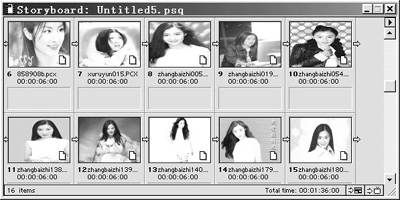
1.启动Premiere6,选择菜单栏下“File→New→Storyboard”命令,打开故事板(图1)。

2.选择菜单栏下“File→Import→File”命令,在弹出的对话框内找到照片素材,大约需要600张数码照片(当然没有这么多也可以,只不过照片得重复播放而已),需要说明的是Premiere只能输入PCX、PSD、BMP、TIF等有限的几种图片格式,假如你的照片导不进Premiere里去,最好更改一下图片的格式。单击其中的一张图片,按下“Ctrl+A”全选,单击“打开”按钮,照片就全部进入故事版里来了(图2)。
3.单击菜单栏下“Window→Transitions”命令,出现祝窗口,单击其中的一个转场(例如Stretch下的Cross Stretch)作为照片之间默认的转场,单击Transitions窗口右上角的竖起来的黑色三角形,弹出菜单,单击“Set Selected as Default”命令。
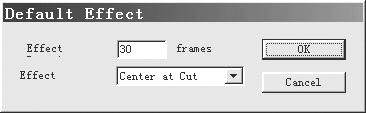
4.弹出Default Effect对话框,Effect的两个选项分别为“30frames”和“Center at Cut”(图3),按下OK按钮后,转场Transitions窗口中的“Cross Stretch转场”,出现红色边框,表明它被设为照片之间的默认转场。
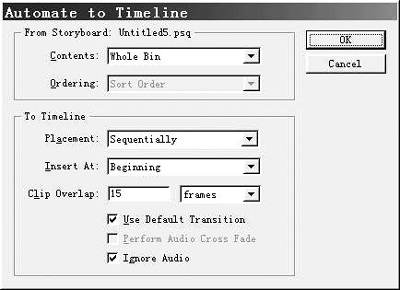
5.单击菜单“Project→Automate to Timeline”命令,弹出“Automate to Timeline”对话框,参数设置Content:Whole Bin,Placement:Sequentially,Insert At:Beginning,Clip Overlap:15 frames,并在Use Default Transition与Ignore Audio前面的复选框中打上对钩(图4)。
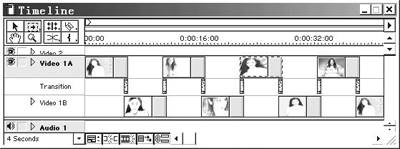
6.按下OK按钮之后,所有照片和转场就会自动加到时间线上来(图5)。现在只需要在音轨上导入喜欢的音乐,选择菜单栏“File→Export timeline→Movie”,就可以输出你的电子相册了,如果你再能用上LSX-MPEG插件(在《电脑报》2002年21期的《让Premiere直接输出MPEG》中曾介绍过)来快速输出成VCD的格式,制做成影碟,那简直就是如虎添翼了。
方法二:先苦后甜,一劳永逸
上面的方法适合那些懒人,优点是速度快,效率高。缺点是过场单一,只有一种类型。对于那些比较挑剔的人来说,恐怕只有下面这种方法了──制作电子相册模板。
1.首先建立一个文件夹,把所要制成电子相册的图片全部放进来,用ACDSee打开这个文件夹,按下Ctrl+A选择所有图片后右击,在弹出菜单中,选择其中的“批量序列重命名”命令,出现“批量序列重命名”对话框,使这些图片的文件名按顺序排列(例如001、002一直到600)。如果图片的格式不统一,你还需要用ACDSee把它们转成统一的Premiere认识的格式,方法是选择所有图片后右击,在弹出菜单中,选择“格式转换”,在弹出的对话框中选择需要的格式即可,之后要记住把原图片删除。
2.然后按照“方法一”中的六个步骤把上百张照片和转场都加到时间线上来,选择Timeline窗口左上角工具栏中的“轨道选择工具”,在Transition轨道上单击一下,所有转场全被选中(图6),按Delete键删除所有转场。
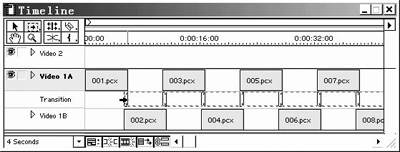
3.从Transition窗口把不同的转场逐一拖曳到时间线的Transition轨道上,大约曳到快要昏过去就可以了(开玩笑,累的时候可以把这个ppj文件保存起来,下次有精神的时候再接着拖曳转场),当然在此过程中你也可以给图片加些滤镜或者其他效果,这样可以使得模板更加完美。
4.所有转场都添加完成后,此时固然需要选择菜单“File→Export timeline→Movie”进行输出,但“至关重要”的是千万要把你的ppj文件(也就是模板)保存起来,这是头等大事,否则千辛万苦制作的作品,遇到个停电、死机的事就付之东流了。ppj模板文件完成以后,原来装有许多图片的文件夹是可以删除的。
5.最后,当你又有很多很多新的数码照片需要做成电子相册时,只需要按照第一步所说的方法做就行,但用ACDSee改名时必须得改成模板文件中图片的名字,因为Premiere是只认名字不认人的。
6.双击模板文件,启动了Premiere,会弹出对话框询问你“Where is the file 001.pcx?”不要慌,在对话框里定位到新照片,就万事大吉了。
怎么样,你现在会用Premiere制作电子相册了吗?如果你再给相册加上片头、字幕、背景音乐那就更有专业味道了。是不是需要好好试一下呢?赶快行动吧!