JPEG图像完美压缩
IT商界
JPEG图像是大家最常用的图像格式,有时我们想尽量压缩图像体积,但又不想使图像值量太差,如果有一种软件能局部压缩就好了,比如说图像的重要部位不压缩,无关紧要的背景压缩差一点也没关系,JPEG Wizard就是这样一款软件,它的绝招就在于“区域保护”和“局部压缩”,你可以选择一定的区域进行保护,只压缩保护以外的区域,保证文件大小和质量两不相误。
JEPG Wizard的下载地址:http://www.skycn.com/soft/2319.html。
步骤1:运行JPEG Wizard。打开一幅JPEG图像(图1),可以看到显示窗口上面有两个标签::Input(输入)和Output(输出),分别对应修改前后的效果图。
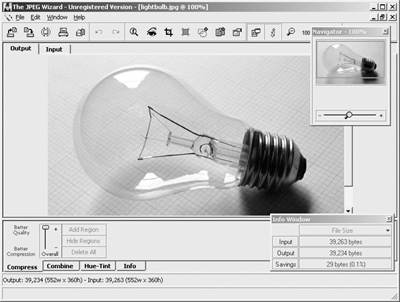
步骤2:整体压缩调节。在图片下方“Compress”页面,找到“Overall”滑杆,利用它可以进行图片的整体压缩。请根据你的实际需要灵活调节。
步骤3:选择受保护的区域。点击“Add Region”按钮,弹出“Add New Region”对话框(图2),在“Region Shape”选项框中,你可以设定区域的形状,有Rectangle(矩形)、Ellipse(椭圆)、Freeform(自由调节),“Number of Group”则表示针对该区域的压缩对应于哪一组设定。
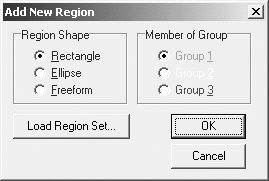
点击“OK”退出对话框后,你会发现图像上出现方框(假设你选择的是矩形),依据需要调节好该框的位置及大小。一张图像最多允许设定15个保护区域。
步骤4:压缩保护以外的区域。利用“Backgnd”滑杆压缩保护以外的区域(图3),当你降低质量时注意观察一下,保护区域部分有没有受影响?
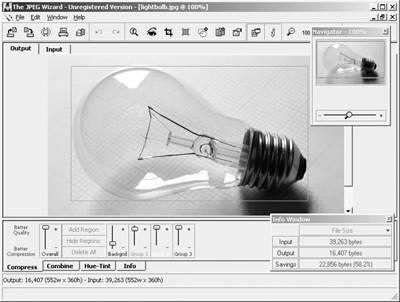
步骤5:压缩保护区域。看到Group1、Group2、Group3三组滑杆了吗?它们就是用来保护区域内的图像。某个保护区域对应于哪组设定,取决于你刚才在 “Add New Region”对话框的设定,想进行更改,只要用鼠标右键单击该区域,从“Member of Group”的下级子菜单中选择。
步骤6:最后保存。执行主菜单 “File→Save As…”可将处理后的图像另外保存,如果只想保存某一保护区域内的内容,可在该区域内点击鼠标右键,选择“Save Regon As…”。
编注:除了图像压缩功能外,值得一提的还有它的图像合成功能,最多可把6张图片合并在一起,不过未注册版本会给保存的图像加上一个水印标志。