美妙的水珠──Photoshop经典特效
IT商界
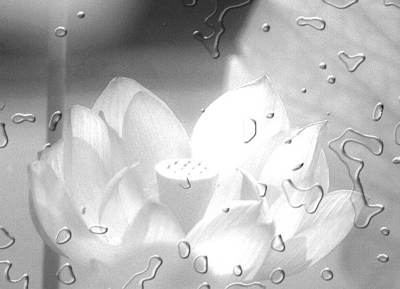
“清水出芙蓉”这是荷花最美的姿态,这时荷花上的水珠更漂亮。在我们的后期图片处理中,我们也可以给荷花加上逼真的水珠效果(图1)。这是做出来的吗?当然,这就是Photshop的神奇所在。下面我们就来看是如何实现的吧。
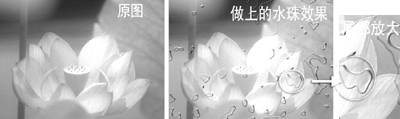
制作方法:在Photoshop中利用通道选择区域,然后通过多种滤镜,如:杂色、高司模糊、渲染等做特效,再利用图像菜单中的一些调节功能做特殊处理,最后通过图层面板中的强光模式完成此效果。需要注意的是:本实例所涉及的菜单命令较多,在操作过程中要注意理解每一步的作用,中途要保存文件,以免前功尽弃。
使用版本:Photoshop 5.0以上版本均可。
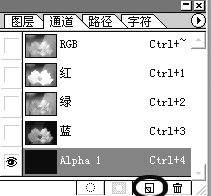
1.点“文件→打开”命令,打开一幅要处理的图片。然后打开通道面板,在通道面板下面单击“新建”按钮,新建一个通道(图2)。
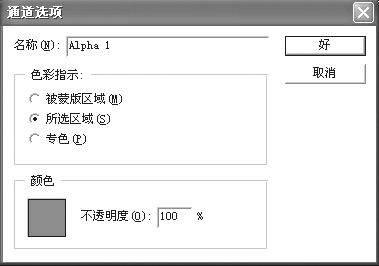
2.双击新建的“Alpha”通道,在弹出的通道选项中的色彩指示选择“所选区域”,颜色的不透明度设为“100”(图3)。
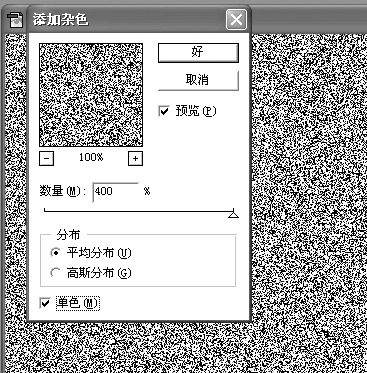
3.点“滤镜→杂色→添加杂色”,在弹出的对话框中设置数量为“400”,分布为“平均分布”,勾选“单色”(图4)。
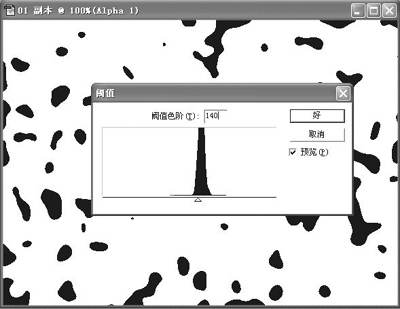
4.点“滤镜→模糊→高斯模糊”,在弹出的对话框中设置半径像素为“8”。点“确定”结束。然后点“图像→调整→阈值”,在弹出的对话框中设置阈值色阶为“140”。
注意:这里设置的阈值是获得水珠的分布情况,你可以根据自己的需要来定。如图5所示。
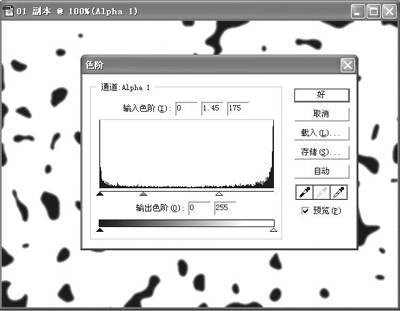
5.再次点“滤镜→模糊→高斯模糊”,在弹出的对话框中设置半径像素为“2”,将“Alpha 1”通道进行第2次模糊处理。然后选择“图像→调整→色阶”在色阶的控制面板中的输入色阶3个方框中分别设置为“0、1.45、175”(图6)。
6.在通道面板中将“Alpha 1”通道拖到下面的新建按钮上复制一个“Alpha 1 Copy”通道。点“滤镜→模糊→高斯模糊”,在弹出的对话框中设置半径像素为“2”,将“Alpha 1 Copy”通道进行模糊处理。
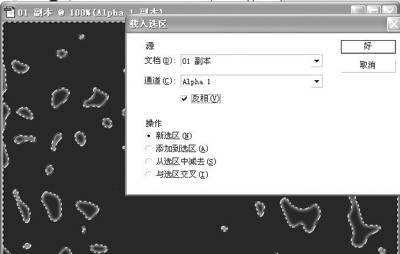
7.点“选择→载入选区”菜单命令,在打开的“载入选区”对话框中从通道中选取“Alpha 1”通道,然后勾选“反相” 选项,这样“Alpha 1”通道就被反选出来了,再按键盘上的“Delete”键,将反选的区域删除(图7)。
8.按键盘上的“Ctrl+A”全选,再按“Ctrl+C”拷贝,再按“Ctrl+N”新建文件,按回车键,再按“Ctrl+V”粘贴。这样就将“Alpha 1 Copy”通道粘贴到了一个新的文件中,再按“Ctrl+S”保存文件为“水珠.psd”,在后面我们要用到它,最后将新建的文件关闭。
9.按键盘上的“Ctrl+D”取消选择区域,然后点通道面板中的“RGB”通道,回到彩色图像显示。接着打开层面板,在层面板上单击底部的“新建”按钮,新建一个“图层1”。
10.点“编辑→填充”,在填充面板的使用选项中选“50%的灰”,不透明度设为100%,其他的为默认选项。点“确定”结束。然后在层面板中的模式中选择“强光”模式。这样图层1的灰色在强光的模式下就显得很透明了(图8)。
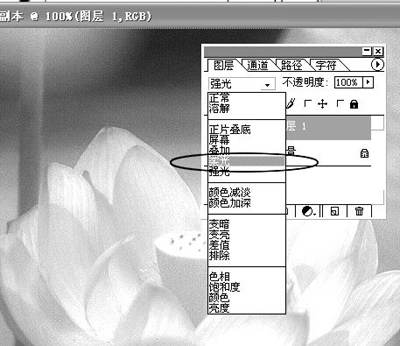
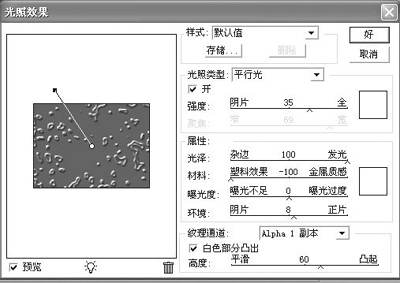
11.点“选择→载入选区”菜单命令,在打开的“载入选区”对话框中的通道中选取“Alpha 1”通道,然后勾选“反选”选项,调出“Alpha 1”通道中保存的选择区域。然后点“滤镜→渲染→光照效果”,在弹出的对话框中设置光照类型为:“平行光”,勾选“开”,调整光照的各项参数如图9所示。
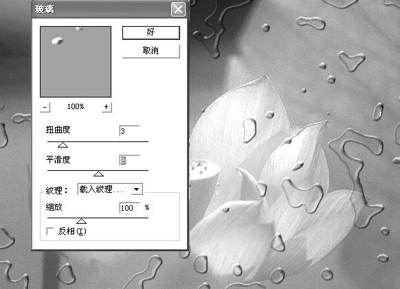
12.按键盘上的“Delete”键,将水珠以外的部分删除。然后点“选择→反相”只选择水珠。再点“滤镜→扭曲→玻璃…”在打开的玻璃的对话框中将扭曲度设为“3”,将平滑度设为“7”,从纹理中选“载入纹理…”然后在出现的对话窗口中载入我们刚才保存的“水珠.psd”文件。这样水珠就应用了玻璃效果(图10)。
13.按“Ctrl+D”取消选区,点“图像→调整→亮度/对比度”在亮度/对比度你可以进一步调整水珠的亮度,直到你满意为止。最后用橡皮擦工具擦掉一些多余的水珠,使图像的效果更整体一些(图11)。整个制作过程结束。