在故障恢复控制台中对硬盘分区和格式化
IT商界
一说到分区,大家自然会想到使用fdisk命令,但是最近奇奇发现,微软提供了比fdisk使用更简单的分区和格式化的方法,那就是用故障恢复控制台。它是微软在Windows 2000以后推出的一种全新的控制模式,用于解决当系统在安全模式和其他启动选项不起作用时,修复系统的一种方法。使用故障恢复控制台,可以启用或禁用服务,格式化驱动器,在本地驱动器上读写数据(包括被格式化为 NTFS 文件系统 的驱动器),并执行许多其他管理的任务。如果需要通过从软盘或CD-ROM复制一个文件到硬盘来修复系统,故障恢复控制台将特别有用。下面请和奇奇一起,体验一下故障恢复控制台里面的分区和格式化命令:diskpart和format。
奇奇提醒:由于涉及对硬盘分区和格式化,所以在操作时一定要谨慎,做好文件备份是重要的。以免操作之后才发现你以前的文件没备份好,那就别怪奇奇没有提醒你哟,呵呵。
一、启动故障恢复控制台
方法有两个,一是从安装光盘启动,二是从硬盘启动。由于现在的情况是目标硬盘上什么都没有,所以我们只能采用从安装光盘启动的方式来启动故障恢复控制台。
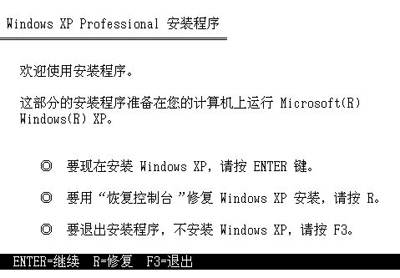
插入一张Windows 2000或Windows XP的安装光盘(本文以Windows XP Professional 安装光盘为例,使用Windows 2000安装光盘和使用Windows XP安装光盘启动故障恢复控制台的方法稍有不同,请看后文解释),并且在BIOS中设置为优先从CDROM启动,启动电脑以后,系统会自动进入Windows XP安装界面选项(图1),按下“R”键选择第二项“要使用‘故障控制台’修复Windows XP安装,请按R。”系统自动登录到故障恢复控制台。由于硬盘上没有任何数据,所以会提示“指定的路径和文件无效”。故障恢复控制台也就成功启动了。
奇奇提醒:如要在已有Windows XP系统的硬盘中使用故障恢复控制台,有一个办法可以不用每次都从光盘启动,那就是将它安装到硬盘中。方法如下:在Windows XP系统中插入Windows XP的安装光盘,然后单击“开始”→“运行”,从浏览中找到Windows XP安装光盘上i386文件夹,选中其中的winnt32.exe程序,回到运行对话框后,在后面输入参数/cmdcons,确定后Windows XP提示开始安装。安装好后重新启动计算机,在操作系统选择菜单中会出现“Windows XP Recovery Console”选项,通过它也可以进入系统故障恢复控制台。
二、创建新分区
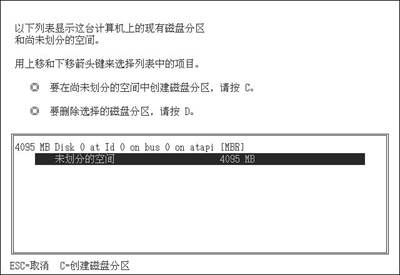
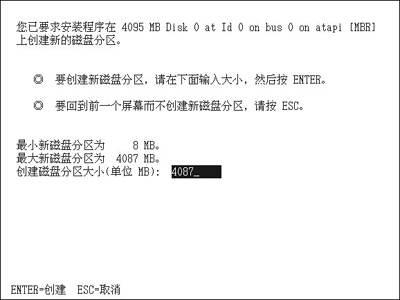
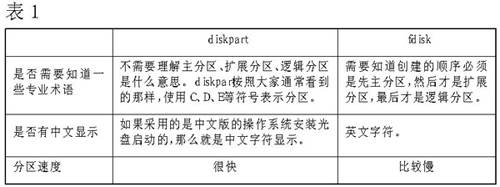
在C:\>提示符后面输入“diskpart”,然后按下回车键,会有一个全中文的图形模式供你使用(图2)。按方向键上或方向键下移动光标到“未划分分区”上,按下“C”,选择创建一个新的分区并输入新分区空间大小(图3),然后按回车键确认操作,这样C盘就创建完毕了。按照同样的方法把剩下的空间分配完毕,你的新硬盘就分完区了。下表列出了使用fdisk和diskpart的几点显著的区别(表1)。
奇奇提醒:需要注意的是,使用diskpart命令会保留极小的一部分空间作为系统保留分区,一般不会超过10MB空间。而且这10MB空间在Windows下是无法看出来的,也不会影响任何使用。
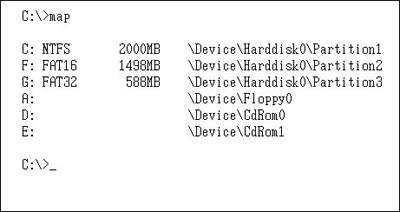
创建好以后,按Esc键退出diskpart命令。那么如何确认刚才的分区操作呢?我们可以采用MAP命令解决。在C:\>提示符后面输入map,就可以看到前面的操作结果了(图4)。
三、删除分区
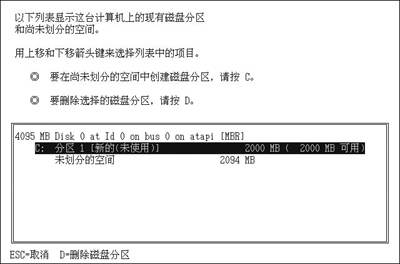
删除分区的操作以前是采用fdisk完成,但是fdisk不认识NTFS文件系统,所以操作上有一点不便。但是如果采用diskpart命令,删除分区却是一件很简单的事情。回到diskpart最初的提示界面,按方向键上或方向键下移动光标到需要删除的分区上,按下“D”键(图5),然后系统会再次询问是否继续,如果继续的话,按下“L”键,否则按Esc键返回。
奇奇提醒:删除分区的同时会删除该分区上的全部数据,必须谨慎操作以免数据丢失。在Windows XP中的命令行模式里面还有一个diskpart,故障恢复控制台中的diskpart命令是命令行模式中diskpart命令的一个简化版本。命令行模式中的diskpart除了创建基本的分区、删除操作以外,还可以转换目标分区为活动分区、使用脚本操作等。
四、格式化分区
以前使用fdisk命令以后必须重新启动才能够格式化,现在我们可以一次性完成。
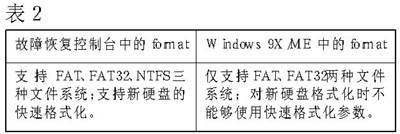
故障恢复控制台中格式化的命令还是format,但这个format命令有了很大的变化,它可以直接把目标分区格式化为FAT、FAT32、NTFS三种文件系统中的任何一种,只要在后面加上相应的参数即可,而且还支持新硬盘的快速格式化。表2把新、老format命令作了一个对比:
故障恢复控制台中的format命令使用格式:format [drive:][/q][/fs:file-system]
参数:
drive:指定要格式化的驱动器。不能从故障恢复控制台格式化软盘。
/q:对驱动器进行快速格式化。不扫描驱动器不查看是否有坏区域,因此只对以前格式化过的驱动器使用该参数。
/fs:file-system:指定要使用的文件系统:FAT、FAT32或NTFS。如果未指定文件系统,将使用现有的文件系统格式。新硬盘默认使用NTFS文件系统。如果想使用FAT32文件系统,那么参数就是/fs:fat32。(和传统的format相比,格式上的主要差异就在不同参数上)
如要格式化C盘为NTFS文件系统,并采用快速格式化,就输入“format c: /q /fs:ntfs”。格式化全部完成以后可以使用map命令查看格式化以后的结果。
五、退出故障恢复控制台
在C:\>提示符下输入EXIT,然后回车即可自动重新启动。
六、注意事项
1.使用Windows 2000安装光盘启动故障恢复控制台的方法和使用Windows XP安装光盘启动故障恢复控制台的方法稍有不同,需要先选择“要修复Windows 2000安装,请按R”,然后再选择“使用故障控制台修复Windows 2000,请按C”。
2.使用快速格式化命令参数/q时,格式化的时候不扫描驱动器不查看是否有坏区域,只有在确信没有坏区域的时候才推荐使用。
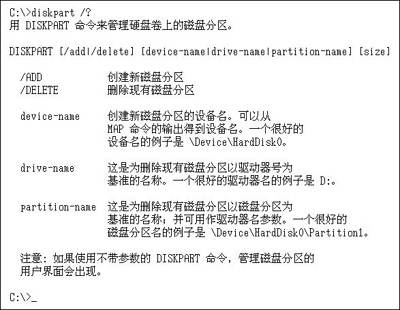
3.故障恢复控制台支持帮助查询,可以使用命令后加“/?”的方式查询帮助。例如diskpart命令的帮助为:(图7)。
奇奇提醒:如果要查看在故障恢复台下可以使用哪些命令,请输入“HELP”命令。故障恢复控制台功能多多,下期我们将说说怎样使用它来修复系统故障。请大家到时关注哟!