QQ消息也能发图片
数码时尚
腾讯的QQ是现今网上最流行的即时通信工具,因而受到了广大网友的特别关注。这不,经过网友们的不断研究,QQ也能发图案了。什么,你不信,那你先看看图2吧。今天我们就一起来学习一下QQ到底是如何发图片的。
大家还记得Windows系统自带的Wingdings和Webdigs这两种字体吗?本例就是运用这些字体来制作“图片”的。下面我们就来亲密接触一下。
右击桌面,选择属性,点击屏幕保护程序选项卡,在屏幕保护程序的下拉列表中选择字幕后单击设置按钮,在出现的对话框中,选择文字格式,最后在字体的下拉列表中选择上述任一字体看一下,怎么样,看到图片了吗?见图1。
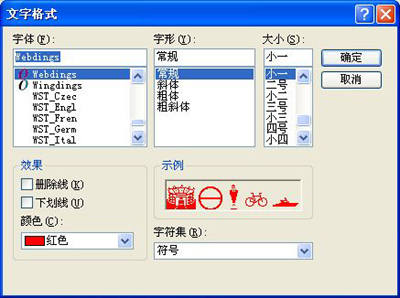
选择其中的任意一种字体,确定后回到字幕设置对话框,然后在文字文本框中输入大写的A~Z、小写的a~z以及0~9。在下面的文字范例中就可以看到这些字符所对应的图案了。为什么让大家看这个呢?看完下文你就知道了。熟悉了这些字符所对应的图案后,我们就来发一张图片过过瘾吧。
双击任意好友的头相,然后在信息输入框中输入以下代码:
{\rtf1\ansi\ansicpg1252\deff0{\fonttbl{\f0\fnil\fprq2\fcharset2 Webding;}}
{\colortbl ;\red100\green5\blue155;}
\viewkind4\uc1\pard\cf1\lang1033\kerning2\f0\fs100 A\cf0\fs52
\par}
输入时一定要按上文的格式,然后发送出去,你的好友收到的消息就是类似于图2中的图片消息啦。
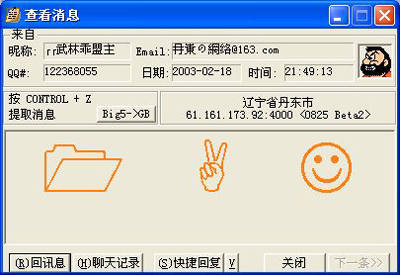
由于代码的内容不同,所以图案也不一样,图案是什么取决于代码第四行“fs100”后面的那部分。如上文中的大写的a所代表的就是伸出两个手指的一只手,现在知道刚才为什么让大家把A-Z,a-z,0-9的字符输入里面了吧?就是让大家熟悉一下具体图案是由哪个字符表示的。其实,在这里也可以输入中文的,只不过中国汉字实在是太多了,要把每个字对应的图案都背下来,确实不容易。不过,你可以自己慢慢试,当遇到好的图案时,再把这个字记住也不迟。在第二行里,可以输入Wingdings和Webdigs这两种字体的任意一种。第三行red、green、blue后面的数字是用来控制这个图案颜色的,这个类似于Photoshop的调色板,具体的数值你可以自己改。第五行“fs”后面的数字是设置图片大小的,其他的就不需要我们知道了。现在你可以设置出不同大小、不同颜色的不同图案发给网友了。该心动了吧,快去试试!