快速打印方法三则
整机外设
当你在使用打印机时,是不是觉得自己的打印机打印速度并没有预想中那么快。其实这并不是打印机的问题,在很多时候,打印机打印速度的快慢与设置有很大关系。如果你想在不更换打印机的前提下,提升打印机打印速度,不妨考虑从以下几个方面进行改进。
一、升级驱动程序
通常新的打印机驱动程序会修正旧驱动程序中存在的BUG,并且会提供一些最新的技术,从而给打印机性能带来一定程度的提升。如果你的打印机使用的驱动程序不是最新版本,不妨到官方网站去下载,说不定会有意外的收获。
二、关闭后台打印
在系统默认方式下,打印机进行打印操作时采用“后台打印”方式,即计算机在打印文档之前要先将文档转换成后台文档存储在硬盘上,然后再发送给打印设备进行打印。采用“后台打印”方式时,打印的文档一旦存储在硬盘上,用户就可以继续使用其他程序,同时后台打印程序会把文档发送给打印机进行打印。
从上面的介绍可以看到,采用“后台打印”方式,不仅有一个数据转换、存储的过程,而且计算机在打印的同时还要运行其他的程序,会占用很多的系统资源,因此对打印机打印速度有较大的影响。如果关闭“后台打印”,直接把文档发送给打印设备而不进行后台文档的转化,让计算机全力投入打印工作,这样打印速度就会提高很多。
下面以Windows XP系统为例,介绍关闭“后台打印”的操作方法。
1.在“控制面板”窗口中双击“打印机和传真”图标,打开“打印机和传真”窗口。
2.用鼠标右键单击你所使用的打印机,从快捷菜单中选择“属性”命令,打开打印机属性对话框。
3.单击“高级”标签卡,选中“直接打印到打印机”单选框,如图1所示。
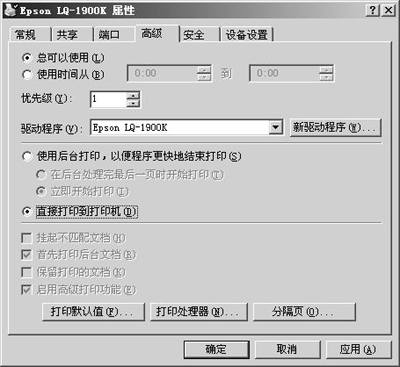
4.单击“确定”按钮结束设置。
注意:当用户关闭“后台打印”后,再打印文档时,用户就不能同时运行其他的程序,必须等待打印操作结束后才能运行其他的程序。编注:采用“直接打印到打印机”的方式不适合大规模的批量打印任务,因为作业任务大,系统资源一直处于高占用状态,如果整机的性能不够强的话,可能会导致死机。
三、灵活设置打印分辨率
现在许多彩色喷墨打印机和激光打印机都能够设置相当高的打印分辨率进行打印,在我们享受高分辨率带来的高质量打印文档的同时,是以牺牲打印速度和金钱(要使用更多的墨水或墨粉)为代价的。其实很多时候我们并不需要使用非常高的打印分辨率,这时就可以根据文档的特点合理设置打印分辨率,从而提高打印速度。
下面以“HP LaserJet 6P PostScript”激光打印机为例,介绍打印分辨率设置方法。
1.在“控制面板”窗口中双击“打印机和传真”图标,打开“打印机和传真”窗口。
2.用鼠标右键单击“HP LaserJet 6P PostScript”打印机图标,从快捷菜单中选择“属性”命令,打开打印机属性对话框。
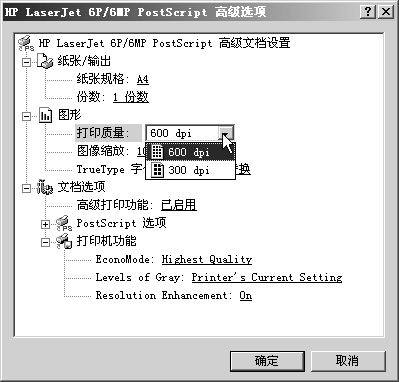
3.单击“常规”标签卡,然后单击“打印首选项”按钮,在弹出的对话框中单击“高级”按钮,打开“HP LaserJet 6P PostScript高级选项”设置窗口。
4.单击“打印质量”选项,这时就可以从下拉列表中选择不同的打印分辨率。用户如果对打印质量要求不太高时,就可以选择“300dpi”的打印分辨率。如图2所示。
不同的打印机在设置打印分辨率时,操作方法会有所不同。例如有的打印机可以直接在打印机面板上进行设置。用户可以按照打印机说明书中介绍的方法进行具体操作。