巧用Excel快速制作“出货装箱明细表”
IT商界
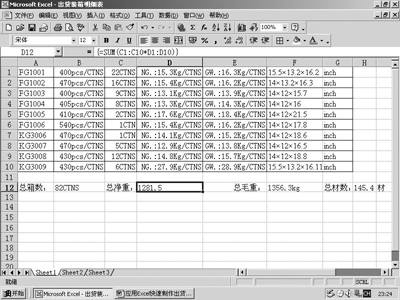
对海外订单的出货,在报关前必须依照具体包装情况制作一份“出货装箱明细表”(图1),然后传真给海外客户,并且还要作为报关的一手资料。“出货装箱明细表”虽然从格式上看并不难,但如果直接手工输入各行列数字,具体计算时会很麻烦,因为直接手工输入带有单位的数字时,Excel会将它视为文本,不能直接参与计算。笔者就将快速制作并计算的方法阐述如下,希望能起到抛砖引玉的作用。
1.用“自定义单元格格式”定义带文本的数字
虽然这种自定义格式的单元格数字从外观上看与手工输入没有两样,但它可以直接参与计算,为用户带来极大的方便。现以第C列为例来讲述具体操作:选定C1:C10单元格区域→点击“格式”菜单→点“单元格”→在弹出“单元格格式”对话框内选定“数字”选项,在“分类”框内选定“自定义”→在右侧“类型”框内输入“[=1]G/通用格式"CTN";G/通用格式"CTNS"”→单击“确定”。现只要在已定义的单元格区域内输入数字如“22”,便可自动显示“22CTNS”,输入“1”便显示“1CTN”。第B列、第D列、第E列的定义法与第C列相同,只不过在自定义类型框中要分别输入“G/通用格式"pcs/CTNS"”、“"NG.:"G/通用格式"Kg/CTNS"”、“"GW.:"G/通用格式"Kg/CTNS"”即可。
2.应用“数组”快速计算总毛重和总净重
总净重是指所有订单号净重总和即为“C1*D1+C2*D2+……C10*D10”,虽然可以将C、D两列的乘积复制到其他列再求和便可得出,但利用“数组”计算更为方便。操作如下:将光标选定“D12”单元格,在编辑栏上输入“=SUM(C1:C10*D1:D10)”后,按“Ctrl+Shift+Enter”便可得出所需的数值。总毛重的计算与总净重相同,在此不再赘述。
3.总材数的计算
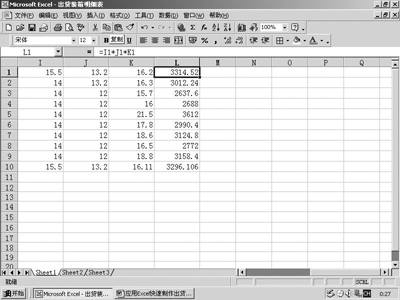
总材数是指所有订单号的箱数×每箱的体积/1728,总和即为“C1*F1/1728+C2*F2/1728+……C10*F10/1728”,因F列为文本,不能直接参与计算,须应用数据菜单的“分列”命令将它分为3列,在计算乘积的实际数值后再用数组计算。具体操作如下:将“F1:F10”的数字复制到“I1:I10”→选定“I1:I10”→点击“数据”→点“分列”→单击“下一步”→选定“其他”复选框并在后面的文本框内输入“×”,其他复选框均不选定,单击“下一步”完成后可得到如图2所示格式,在L列计算三项乘积。然后用光标选定“H12”单元格,在编辑栏上输入“=SUM(C1:C10*L1:L10)”后,按“Ctrl+Shift+Enter”便可算出总材数。
4.将计算的结果转为数值常量
以上所计算的总毛重、总净重、总材数的值均为公式,如果不小心误改源数据区的某个值,其值也跟着改变,并且在这些值后不能输入单位。但如果将格式转为数值常量后,一切问题都可解决了。操作如下:选定相关单元格→单击工具栏上“复制”按钮→点击“编辑”菜单→选定“选择性粘贴”→在弹出的对话框内选定“数值”按钮确定后即可。
至此,一份“出货装箱明细表”就快速制作出来了!