让Excel与Access共享数据
IT商界
一日,朋友阿鸿前来求援:“我们单位的工程数据是用Micorsoft Access2000管理的,现在上级主管部门要求我们用Excel格式报盘,应该如何转换?”笔者启动Access2000,打开他带来的数据库文件,然后对他说:“对于这个问题,可以用下面多种方法来解决。”
将Access的数据转换到Excel中
一、复制粘贴法
1.用Access2000打开相应的数据库,打开需要转换的某个“表”或某个“查询”(如“优良工程”等)。
2.将鼠标移至第一条记录所在行的行标上,再单击选中第一条记录数据。
3.再将鼠标移至最后一条记录所在行的行标上,在按住Shift键的同时,单击选中所有数据。
注意:可根据实际需要,不选中全部数据,而只选中部分数据进行转换。
4.按工具栏上的“复制”按钮,将数据复制到“粘贴板”中。
5.启动Excel 2000,新建一工作簿(通常用默认的工作簿即可),选中用于保存数据的单元格区域的第一单元格。
6.按工具栏上的“粘贴”按钮。
至此,数据就从Access中转移到Excel中,稍做编辑、排版,复制到移动存储器中,就可以按要求报盘了。
二、Excel分析法
1.启动Access2000,选中需要转换的某个“表”或某个“查询”(如“优良工程”等)。
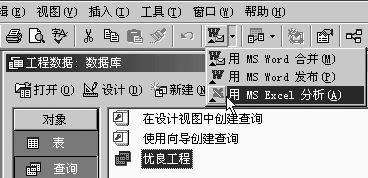
2.按工具栏上的“Office链接”按钮旁的下拉按钮,在随后弹出的下拉菜单中,选中“用MS Excel分析”选项(图1)。
3.此时,系统会自动启动Excel2000,并将选中的“表”或“查询”转换成同名的Excel工作簿(优良工程.xls)。
三、直接导出法
1.启动Access2000,选中需要转换的某个“表”或某个“查询”(如“工程数据”等)。
2.执行“文件导出”命令,打开“将表‘工程数据’导出为”对话框(其实就是一个“另存为”对话框)。
3.按“保存类型”右侧的下拉按钮,选中“Micorsoft Excel*”(根据你的Excel版本确定“*”)选项。
4.按下“保存”按钮,即可将选中的“表”或“查询”转换成同名的Excel工作簿(工程数据.xls)。
用Excel分析法和直接导出法都可将数据从Access中转换到Excel中,编辑、排版一下,就可以报盘了。
四、直接导入法
用上面三种方法转换过来的数据,与数据源之间没有联系,也就是说,如果数据源(Access2000中的“表”或“查询”)发生变化,而转换到Excel中的数据不会随之改变。如果经常需要报盘的话,就显得不太方便了。下面介绍另一种方法。
1.启动Excel2000,新建一个工作簿,取名保存。
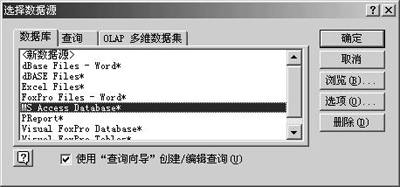
2.执行“数据→获取外部数据→新建数据库查询”命令,打开“选择数据源”对话框(图2),在“数据库”标签中选中“MS Access Database*”选项,按下“确定”按钮,进入“选择数据库”对话框。
注意:第一次使用该功能时,需要将Office2000或Excel2000安装盘插入光驱中,然后执行上述命令加载这一功能。
3.定位到需要转换的数据库文件所在的文件夹,并选中相应的数据库文件,按下“确定”按钮,进入“查询向导──选择列”对话框(图3)。
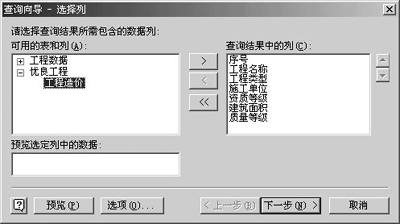
4.展开需要转换的“表”或“查询”(如“优良工程”等),选中需要转换的数据列,按“下一步”按钮,进入“查询向导──筛选数据”对话框。
注意:如果希望只转换其中的部分数据,就可以在此对话框中设置筛选的条件;如果转换全部数据,就直接按“下一步”按钮。
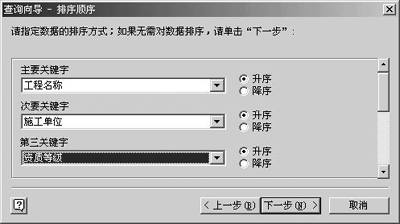
5.在此处按“下一步”按钮,进入“查询向导──排序顺序”对话框,确定好排序的相应关键词后(图4),按“下一步”按钮进入“查询向导──完成”对话框。
6.按下“完成”按钮,进入“将外部数据返回给Microsoft Excel”对话框,选中一个保存数据的工作表(如“现在工作表”等)及保存数据单元格区域的第一个单元格(如“=$A$1”),按下“确定”按钮。
至此,数据就从Access中导入到Excel中,并在两者之间建立了链接。当数据源中的数据发生变化时,启动Excel2000,打开曾导入数据的工作簿,执行“数据→更新数据”命令,即可让转换到Excel中的数据随Access中的变化而变化,可以随时报盘。
将Excel的数据转到Access中
朋友阿鸿看完我的操作演示后,急着要回去转换、报盘。“别急嘛”,笔者一边说,一边做进一步的介绍:“以上是将Access中的数据转换到Excel中,如果想将Excel中的数据转换到Access中,可以采取下面的方法来完成。”
一、直接导入法
1.启动Access,新建一数据库文件。
2.在“表”选项中,执行“文件→获取外部数据→导入”命令,打开“导入”对话框。
3.按“文件类型”右侧的下拉按钮,选中“Microsoft Excel(*.xls)”选项,再定位到需要转换的工作簿文件所在的文件夹,选中相应的工作簿,按下“导入”按钮,进入“导入数据表向导”对话框(图5)。
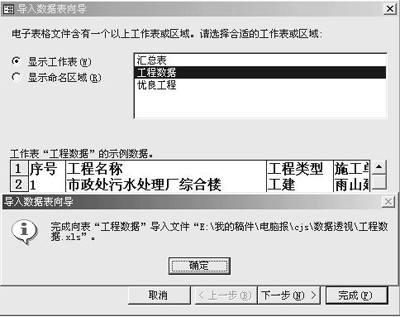
4.选中需要导入的工作表(如“工程数据”),多次按“下一步”按钮作进一步的设置后,按“完成”按钮。
注意:如果没有特别要求,在上一步的操作中直接按“完成”按钮就行了。
5.此时系统会弹出一个导入完成的对话框(图5的中部),按“确定”按钮。
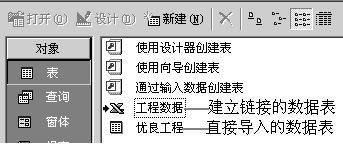
至此,数据就从Excel中导入到Access中。
二、建立链接法
1.启动Access,新建一数据库文件。
2.在“表”选项中,执行“文件→获取外部数据→链接表”命令,打开“链接”对话框。
3.以下操作基本与上述“直接导入法”相似,在此不再赘述,请大家自行操练。
注意:“直接导入法”和“建立链接法”均可以将Excel数据转换到Access中,两者除了在Access中显示的图标不同外,最大的不同是:前者转换过来的数据与数据源脱离了联系,而后者转换过来的数据会随数据源的变化而自动随时更新。
阿鸿听完我的讲解后,心满意足地走了。