用Flash和Premiere联手打造动态LOGO
IT商界
我们在电视中经常看到这样的画面──电视正在播放的过程中突然跳出一个动态的LOGO。有的是广告的LOGO,有的是增加画面的趣味性,电视台自己设计的,非常有意思。其实制作动态的LOGO也不是很难。在FlashMX和Premiere 6.5中就能做出来。
使用软件:FlashMX与Premiere 6.5
一、在FlashMX中制作素材
1.打开FlashMX,点击File中的Import,导入两个Symbol到库里,制作时先分3层:
第1层是一个支点,在第1关键帧画好以后,此层在Timeline中没有动作;
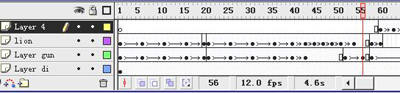
第2层是一个平衡棍,能够左右摆动。第1关键帧右摆,第6关键帧平衡,第11关键帧左摆,第16关键帧平衡,第20关键帧右摆;
第3层是一个小狮子,动作与第2层的平衡棍相同。然后,把第2层与第3层的全部帧复制,再选中从第21帧开始的往后40帧,把第2层与第3层的全部帧粘贴。
至于第41帧以后发生的事情,就靠你的想象力了;比如第43帧倾斜过渡,每隔两帧倾斜程度增加最后滚到地上,第2层的棍子又倒下来正好砸到小狮子头,第60帧处增加一层(即第4层),把库里的第2个Symbol导进(头冒金星的小狮子),Alpha值设为30%,同时第3层的第60帧处,第一个Symbol(原来玩平衡棍的小狮子),Alpha值设为0(图1)。
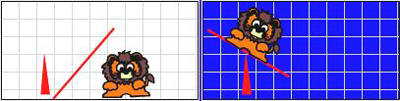
2.点击场景下的Properties中的Background,把白色背景换成纯蓝色(0,0,255),为以后输入Premiere做成背景透明之用(图2)。
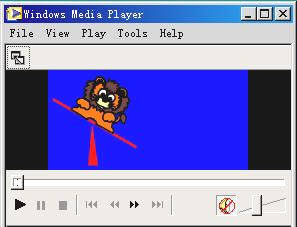
3.素材做好后进行关键的一步,点击File中的Export Movie,在弹出的文件保存类型选择Windows AVI(*.avi),输入文件名lion3后按保存。就是把Flash动画输出成视频文件形式(图3)。
二、在Premiere中完成工作
1.导入动画:打开Premiere 6.5,点击Import,导入视频文件lion3.mpg与曼彻歌.mpg。
2.调整视频,加入滤镜:先把从网上下回来的曼彻歌.mpg拖到video 1A上。可惜节目周围带四个黑边,没有关系,加个滤镜就能解决掉它。做法如下:
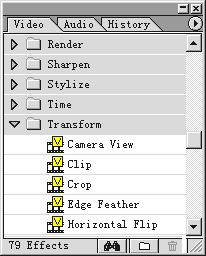
点击菜单栏的Window下的Show Video Effects命令,弹出滤镜窗口(图4),选择Transform下的Crop,把它拖到Video 1A上,弹出Effect controls窗口(图5)。
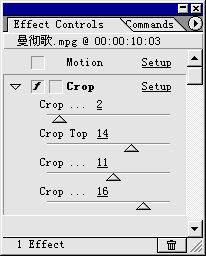
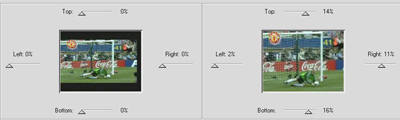
点击Setup后,拖动Top、bottom、left、right四个按钮,不仅能去黑边,还能使窗口恢复到原来的大小(图6)。
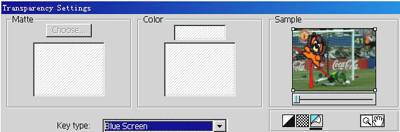
3.设置透明叠加:把lion3.mpg拖到video 2上,右击lion3,在弹出的菜单上选择video options下的transparency,在transparency settings窗口下的key type(键类型)中选择blue screen(图7)。
4.设计动画动作:右击video 2轨道的lion3,在弹出的菜单上选择video options下的motion,在motion settings窗口下,把zoom选项中start点和end点的动画都设为45%,再用鼠标把start点和end点拖到视频节目的右下角。最后在fill color选项中右击,弹出拾色器,在red、green、blue栏中分别填入0、0、255,即纯蓝色(图8)。
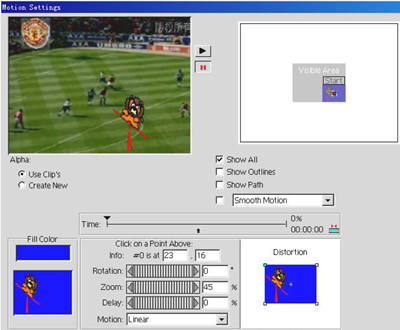
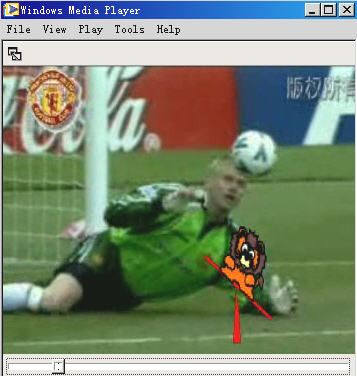
这样,预演窗口中的效果出来了,觉得满意的话就输出它。至于想要VCD还是DVD就在LSX插件中选择你要输出的类型好了。现在就来欣赏一下吧!如图9。