分割AVI文件
IT商界
家中装上宽带后,便从网上下载了好多DivX或Xvid格式的影片,看完之后就想把它们刻录下来以便保存,可是这些AVI文件中有好多都大于700MB,刻录光盘无法容纳得下,而我又不愿意放弃图像质量来转换格式压缩文件,所以我想了个办法,把这些影片片尾的字幕部分去掉,这样就缩小了文件,使之正好能够被刻录在光盘上。在使用比较了几种分割工具之后,我发现Nandub是其中非常方便的一种。
这款软件基于大名鼎鼎的VirtualDub但又青出于蓝而胜于蓝,还是款绿色软件,无须安装。打开之后就是这样一个界面(如图),注意下面一排按键的最后两个,这两个就是定义需要剪割部分的起始帧和终结帧。先点击一下这两个按钮中的第一个,把影片的第一帧作为起始帧,这样可以保证在播放时能与外挂的字幕保持一致,然后再按“shift+右方向键”使标志影片进程的滑块向前滑动,每按一下滑块就会移动到下一个关键帧,等到了需要分割部分的终点时,点一下定义终结帧的按钮,这样就把分割部分选择好了。
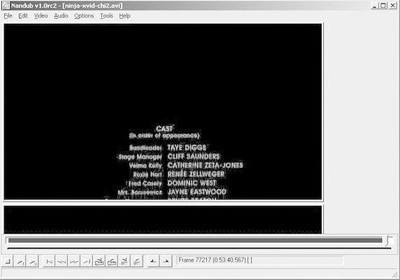
注意:要在“Video”菜单中把“Direct stream copy”选上,这样既保证了分割后影片的图像质量,又不会使得默认的“Full processing mode”模式下影片文件大得惊人。接下来就可以在“file”菜单中选择“Save as AVI”或者按快捷键F7了,在弹出的菜单中输入需要保存的文件名称,还可以给文件添加上标题、作者、版权等信息,使影片也带上自己的名字。
怎么样,很简单吧。Nandub的分割速度也是非常快,而且不像其他一些软件系统占用率那么高,但最好还是不要在分割时同时进行别的大型软件操作,以免丢帧。感兴趣的朋友在http://www.shooter.com.cn/?softid=nandub&site=1上能够下载Nandub。