音乐CD自己做
IT商界
如果你的电脑配有刻录机的话,那么只要使用CD MP3 Burner这个软件就可以制作出一张很酷的音乐CD。同其他同类软件相比,CD MP3 Burner不但可以将你喜欢的MP3、WAV音频文件刻录成音乐CD,而且它也支持WMA、OGG等音频格式。它不会出现烦人的注册提示信息,未注册版本可刻录多达十首的歌曲,在http://www.mp3do.com网站上可以下载到该软件的试用版。
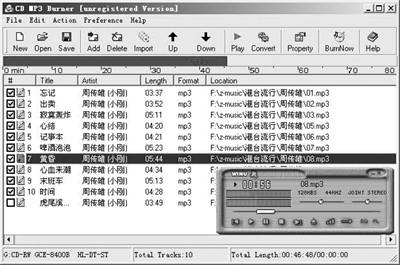
软件安装后通过双击桌面上的CD MP3 Burner图标启动程序,它的操作界面如图1所示。在刻录前我们需要将所要刻录的音频文件添加到刻录文件列表栏中,操作的方法有两种,一是在CD MP3 Burner操作窗口中单击“Open”按钮来打开Winamp和Sonique的播放列表文件(m3u,pls),将所要刻录的音频文件添加到刻录文件列表栏中,另一种方法是单击工具栏上的“Add”按钮来选择所需要的音频文件。如果我们要把几张音乐CD中好听的歌曲集合起来做一张精选集的话,可以单击工具栏上的“Import”按钮来导入CD上的音频文件,它的具体操作方法是:
1.把源CD音乐光盘放入光驱中。
2.单击工具栏上“Import”按钮。
3.在弹出的导入CD音轨对话框中选择所需的音轨并单击“Extract”按钮。
4.如果要再导入其他音乐光盘上的音轨可重复1、2、3步骤。
在添加完音频文件后,单击音频文件前的复选框确定要刻录的文件,此时在工具栏下方就会显示出当前所选歌曲的时间长度和可用时间长度。通过单击工具栏上的“Delete”、“Up”、“Down”等按钮我们可以对所选的文件进行删除、上移、下移等操作使之更符合我们的要求,单击“Play”和“Convert”按钮可以对所选的音频文件进行试听和格式转换。
注:由于我们使用的是试用版,所以每次最多只能刻录十首歌曲,超出的话它会出现一个提示窗口。
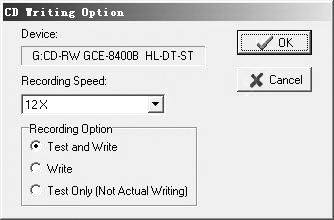
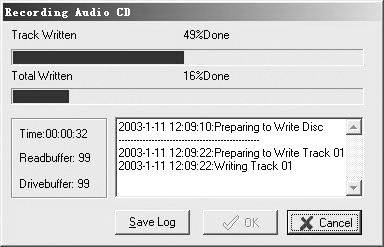
当一切准备就绪后就可以开始刻录了,如果我们使用的刻录光盘是CD-RW的话可以先在“Action”菜单中选择“Erase disc”命令来擦除光盘。如果我们使用的刻录光盘是CD-R的话则可以直接单击工具栏上的“BurnNow”按钮。在刻录选项设置窗口中(图2)我们可以确定是马上执行刻录(Write)还是在模拟后刻录(Test and Write),或者是仅仅模拟刻录(Test Only),在这里也可根据需要选择一个适当的刻录速度,单击“OK”按钮开始刻录。在弹出的刻录CD窗口中我们可以了解到刻录的详细信息如当前刻录进度、已用时间、磁盘缓存等(图3)。当窗口中的“OK”按钮呈可用状态时,表明音乐CD已成功刻录。
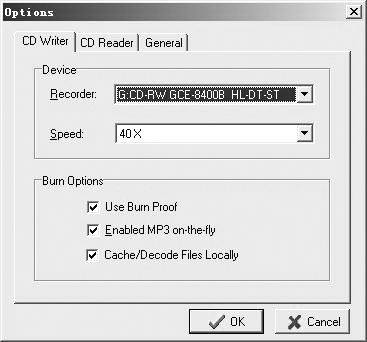
在CD MP3 Burner操作窗口中通过单击“Preference”菜单中的“Options”命令我们可以进入程序选项设置窗口(图4)。在这里我们可以选择刻录设备(Recorder),确定刻录速度(Speed)、设置是否使用“Burn Proof”技术以及转换输出目录(Output Folder)、规格化音量(Normalize Value)等选项,有兴趣的朋友可自行一试。
以上为大家介绍了使用CD MP3 Burner制作个性化音乐CD的一些使用方法。需要注意的是,在我们进行刻录前最好将杀毒和防火墙等软件关闭掉,在刻录过程中也尽量不要执行一些大型应用程序或对软盘进行读写等操作以提高刻录的成功率。