在3DSMAX中生成有声音的动画
IT商界
我们平常使用3DSMAX 5似乎都使用它输出无声的三维动画作品,如果可以在3DSMAX 5中加入配音的话,我们就可以通过音乐的节奏来把握动画制作中的动作频率、长度以及关键动作点(在很多的动画制作流程中都是先创作动画音乐然后根据音乐制作动画的),还有,在制作人物讲话的口形时,是可以参考声音制作出完全吻合的口形动作的。那如何在 3DSMAX 5中插入声音?怎样在生成动画时直接加入背景音乐?我们今天就来进行一番实战。
当然,对于一段简单的小动画,在没有特殊要求的时候,只要有合适的音乐素材,也可以在3DSMAX中直接生成合成。在3DSMAX中插入一段声音的方法和步骤如下:
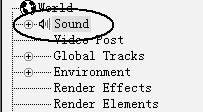
1.打开轨迹浏览器(Track View)在 World 中第一个项目就是Sound,选择它并从鼠标右键菜单选择“Properties”可以打开一个插入声音对话框,通过“Choose Sound”按钮选择一段合适的音乐,确定后展开 Sound 项,就可以看到你加入的声音了,在轨迹浏览器的右边一栏会同时显示加入声音的波形(图1、图2)。
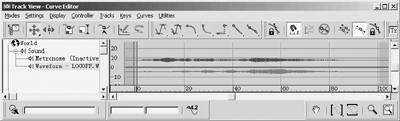
2.当声音插入到3DSMAX的场景后,再播放动画时声音就会同时播放,即便是拖动时间滑杆也可以听到声音(由于拖动的速率问题声音会断断续续),这样就可以参考声音的节拍来制作动画了。
3.如果感觉这样不够直观的话,还可以在时间轨迹栏通过鼠标右键,直接把声音波形显示出来,特别是对于语音口形动画,这样会更加直观和方便。对应双声道(立体声)声音则会同时显示两条声音轨迹。
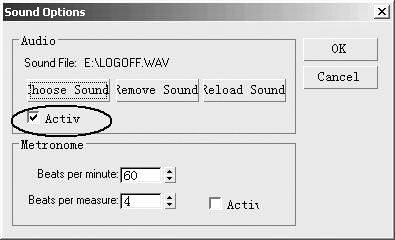
4.如果插入声音只是作为制作参考,要在输出时屏蔽加入的声音,或者暂时在场景中关闭声音,可以在轨迹浏览器中加入的声音属性中取消 “Active” 一项。当然,你可以随时再次勾选 “Active” 一项把声音打开(图3)。
通过以上方法,我们就可以实现3DSMAX5中带有声音背景的三维动画的生成了:)