打造炫目的扫光效果
IT商界
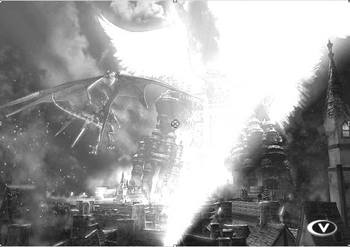
我们经常在电影、电视,特别是在游戏上看到一束炫目的激光扫来扫去,非常有气氛,如图1的效果。除了真正拍摄实景外,我们也可以通过After Effect5的激光束效果来实现。制作这样的效果在影视后期的处理中很常见,今天我们就来看看在After Effect5中是怎么做出来的吧!
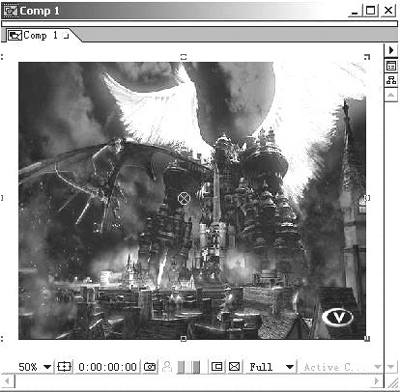
第一步:首先找一张非常漂亮的背景图,然后在After Effect5新建一个Composition ,即Composition>New Composition…,把底图拖到新建的Composition中,调整其大小(图2)。选择菜单命令“Layer→New Solid…”创建一个固态层,在此层上单击右键选择Quality→Hight,将层质量设为最高。
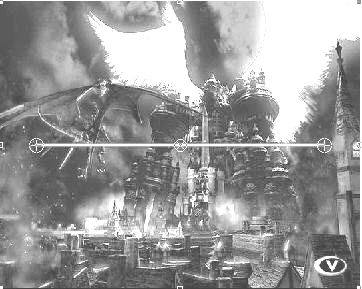
第二步:选择固态层,使用菜单命令“Effect→Render→Beam”创建激光束。将Length设为100%,可以看到开始和结束整个位置充满了粗细一样的激光束(图3)。
第三步:设置激光束的参数。将Starting Thinkness设为“10”,Ending Thinkness设为“100”,Softness设为“100%”,Inside Color 设为“橙色”,Outside Color设为“白色”,移动激光的开始位置到画面的正中央下方,结束点到屏幕左下方(图4)。
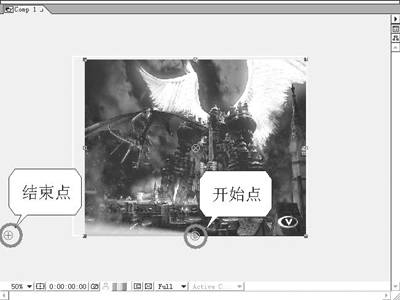
第四步:激活Time关键帧记录器,将记录器时间设置为“0”。移动时间指示器到1秒左右的地方,将Time设置为“50%”,此时可以看到激光由开始点向结束点发射。激活Ending Piont关键帧记录器,将时间指示器移动到结束位置,将结束点拖动到屏幕外的右下方,与上图所示的“结束点”位置相对称。(图4)。
第五步:双击固态层,将它打开在层窗口。单击层窗口右上方的三角形按钮,选择Beam,此时你可以看到层窗口中编辑效果的路径。将时间指示器移动到2秒10的位置,拖动结束点到下图的位置,此时,激光束划出一个半圆(图5)。
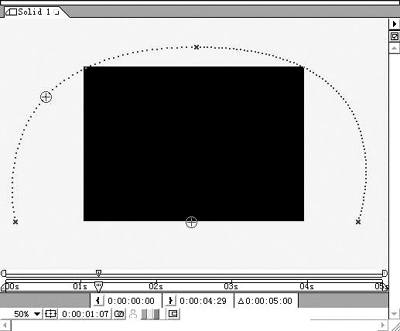
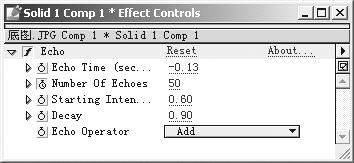
第六步:制作光束滑过画面的扫尾效果。选择菜单命令“Effec→Time→Echo”,弹出特效控制对话框,将Ehco Time设为“-0.13”,Starting Intensity设为“0.6”,Decay设为“0.9”,激活NumberOfEchoes关键帧记录器。将其值设为“50”。注意当前时间为0秒位置,如图6所示。
通过上面简单的几步就可以打造出令人眼花缭乱的激光束扫光效果,其实其中的许多参数都可以自行改变,会得到不同的效果。