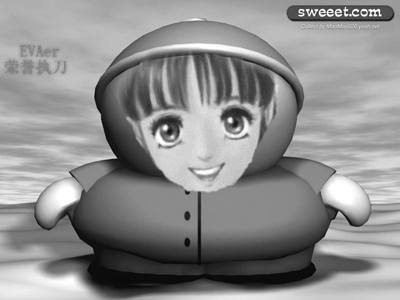
给主人公变变脸
IT商界
变脸的戏法大家都见过,变脸之人只需衣袖一拂,原来的脸谱马上就能变为一副截然不同的面孔,真是好玩。想没想过给自己的照片也变变脸呢?操作非常简单,使用《相片也疯狂》(下载地址:ftp://61.222.183.202/fh1.0trial.zip),你只要付出一点创意就能制作出既有个性又搞笑的图片,不信请跟我来!
1.取得范本
(1)《相片也疯狂》的界面非常清晰,先点“取得范本”图标打开范本选择窗口,在这里软件提供了相当多已经处理好的背景图层图片,不过为了更能展现自己的个性,我们还是稍微辛苦一点单击“建立范本”按钮自己来制作一幅范本吧。
(2)在打开的“编辑范本”界面中,点“选取相片”按钮打开一幅图片。然后通过下方的画笔、橡皮等工具在图片中你想要改变的部位上(最好事先计划好)细细涂上一层颜色遮罩(图1);据笔者的经验用雾化手指把建立的遮罩层的边缘雾化一下会对最终生成的画面效果起很大的促进作用。
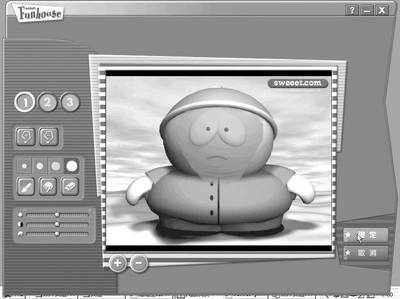
提示:在这一工序中通过图片导入按钮下方的三个数字选项,我们一共可以建立3个不同遮罩层。
完成后单击右侧“确定”按钮回到范本选择窗口,会看到我们制作的图片已经陈列其中了,点取应用并返回软件的主界面。
2.取得图片
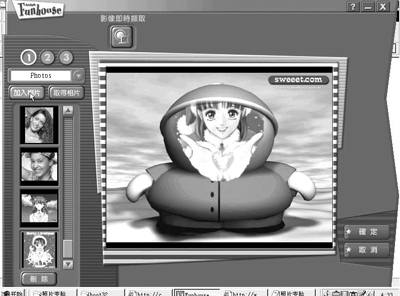
在主界面点“取得图片”图标打开取得照片的窗口(图2),单击“加入照片”按钮在弹出的打开对话框将准备的遮罩图片打开导入。快看看照片,上一步涂抹的颜色遮罩是不是已经被现在载入的图片替代了呀?本例中还有一个缺点就是遮罩图片的尺寸太小,先不要管它,单击确定再进入“编辑相片”窗口(图3)。
3.编辑图片
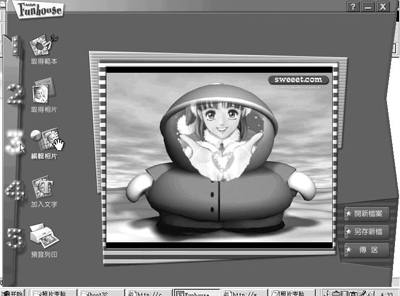
在编辑窗口中(图4)我们可以通过左侧的几个功能图标分别对遮罩图片的“方向”“大小”“倾斜度”“位置”进行修整,我们的图片不是小吗?调调大小就可以解决了。
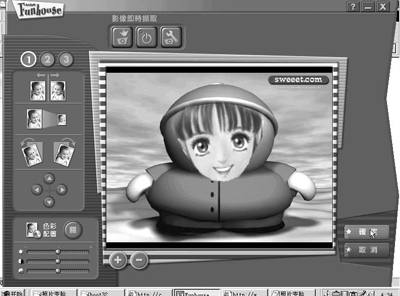
提示:调节项仅可对遮罩图层进行调节,对于第一步做的范本图层是不起任何作用的。
4.加入文字
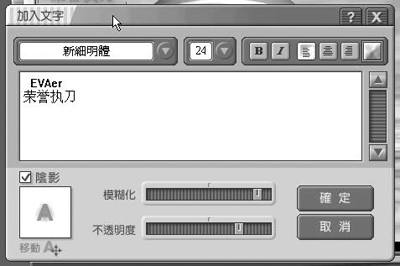
好歹玩一次换脸,若留不下自己的大名岂不遗憾!别急,点击“加入文字”图标将文字制作窗口打开(图5),呵呵,看来通过各种选项还能留下几个艺术字啊!文字窗口内的功能选项很简单用不着笔者啰嗦了。最后用鼠标把文字拖到图片的左上角位置,搞定!
现在我们的大作已经诞生,效果(图6)还凑合吧^_^。呵呵,还不赶快把图片保存起来让我们大家分享一下?