把好的色彩借鉴过来
IT商界
色彩,视觉中最重要的元素,它给予了我们心灵上的愉快和刺激。有时当你辛苦拍了一堆色彩不佳的照片,你可能会想:“哎,可惜,这样的照片还是扔掉的好。”别扔!还有挽救办法,Color Pilot能将这些照片变废为宝,它最神奇的是,即使你对色彩知识不是很了解,只需找一张色彩效果好的照片,截取其中的一部分作参考,就能将照片调整为参考的照片一样的色彩效果。
一、认识Color Pilot
Color Pilot(下载地址:http://gt.onlinedown.net/down/pilot.zip)是一个专为数字相机及扫描仪所取得图片做颜色校正的应用程序。不需要像在Photoshop中那样经过复杂的操作,只要给它提供一个你所期望的理想颜色,通过简单的几步就能调整出来,而且调整后的色彩相当自然。它的界面如图1所示。
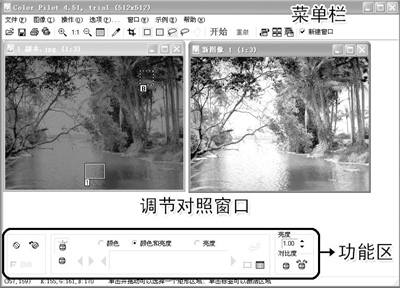
二、色彩的调整
一般图片的色彩不好大致分为几种情况,如色彩昏暗,亮度不够;色彩苍白,饱和度欠佳;色彩层次不强,对比度欠佳……不同的情况当然要选择不同的方法。下面我们就列举其中最常见的两种情况。
(一)明度及饱和度的调整
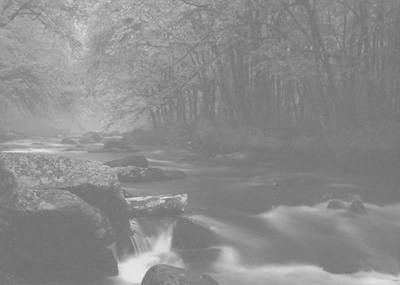
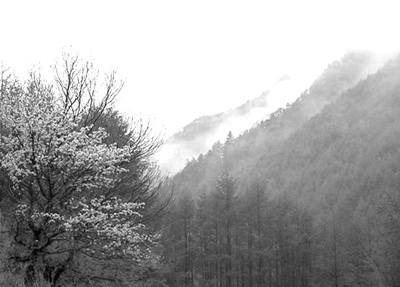
图2是一张在光线不好的环境中拍摄的照片。像这样的照片如果只是提高亮度,会破坏照片的饱和度。如果你对明度和饱和度缺乏理解,那么按下面的方式操作也容易解决。比如说你觉得图3的效果不错,你想将图2变成图3一样靓丽的效果。在Color Pilot中可轻松做到。
1.在Color Pilot中打开图3的图片,在活动区选区中按下“相对颜色”按钮,然后选取“颜色和亮度”(图4)。

2.在刚才打开的图3中框取一块饱和度比较好的区域,然后点取“从活动区域吸取颜色”按钮,被框取的部分就被添加到了收藏图像集中。被收藏的这部分将是我们对图2调整参考的标本(图5)。
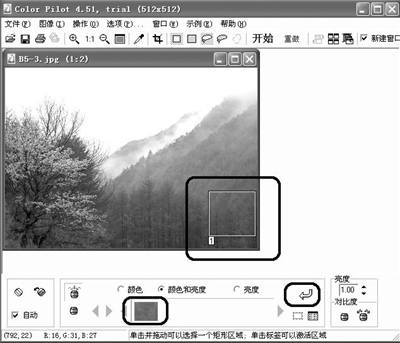
3.打开图2的照片,在照片中框取一块你想改变的部分,被框取的部分只是代表以这个部分为准,将这张照片变成上面我们选取的标本的色彩效果(图6)。
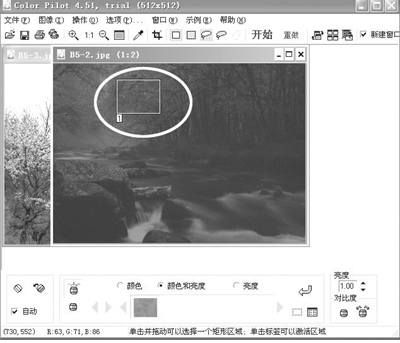
4.现在点快捷工具栏的“开始”按钮,图2的照片颜色马上就改变过来了,为了将前后做个对比,点快捷工具栏的“平铺”按钮。现在你看看图片的色彩效果吧(图7)。怎么样,还满意吗?
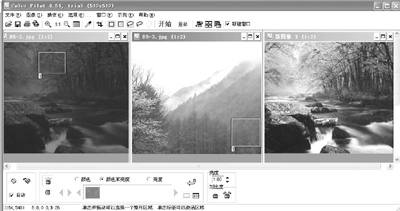
提示:以上的方法适合那些对色彩不是太了解的人,自己不知道要将照片的色彩调整为一个什么样的效果好,找一个参照物是最好的办法。这种方法最适合饱和度不佳的图片,比如春色的草地和树,拍出来的图片往往缺少绿色,要多点绿色,只需要找一块绿色作参考就可以了。
(二)对比度的调整
图8是一张缺乏颜色层次的图片,对比度不够。对付这样的图片,只需要拉开图片中色彩的层次就可以了。
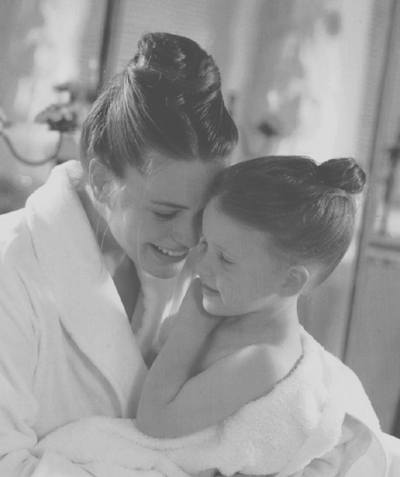
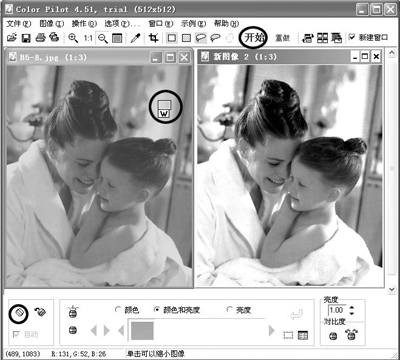
打开图8的图片,选取功能区的“相对白色”按钮,然后在图片中较亮的部分框选一块色彩作为调整的参考,然后点快捷工具栏的“开始”按钮,图片的色彩马上就调整过来了,效果相当好,点“平铺”对比一下吧(图9)。
对Color Pilot神奇的功能我们就简单的介绍到这里,在它的菜单栏“示例”下面有15个范例展示,它会将每一个色彩校正的操作步骤像影片一般播放出来,在这里你可以看到它更多的神奇功能。另外Color Pilot还有插件Color Pilot Plug-in(下载地址:http://download.pchome.net/php/dl.php?sid=5876),可将它安装到Photoshop的Plug-ins目录下作为插件使用,这对Photoshop的用户来说是太好了。赶快去下载一个吧。