让重复文件无处可逃
IT商界
最近奇奇发现爱机的空间越来越少,速度也慢。哎!这都是宽带惹的,加上奇奇记性不好,在网上看到好东西就下载,什么图库、MP3、还有大量的电影等等,时间长了,以前早已经下载过了的结果又……看来今天得给这些文件动动手术了,把这些重复的文件请出去。奇奇在网上一番搜索,终于找到了一个清理重复文件的软件。
软件基本信息
软件名称:DoubleKiller V1.5.2.65
软件大小:374KB
应用平台:Win9x/NT/2000/XP
软件类型:共享软件
下载地址:http://www.8ung.at/worm/bigbang/downloads/doublekiller.zip
一、设定判断标准
DoubleKiller专门针对重复文件而开发,并且它还是一款绿色软件。解压下载文件后,直接运行其中的DoubleKiller.exe文件即可。然后单击“Options”标签,如图1,首先可在“assume files to be the same, if…”下选择判断重复的标准。这四个标准从上至下依次表示为:按文件名、文件大小、修改日期、循环检测是否相同。我们可以对前三项按需要进行单选或多选。像俺表弟仅仅是进行复制、粘贴操作,因此这个项当然首推按文件名进行,即勾选第一项。
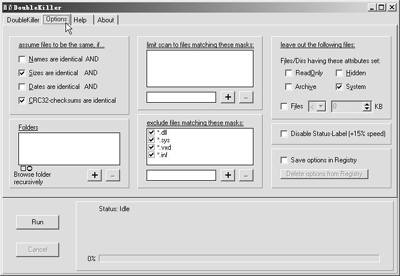
奇奇提醒:如果勾选第四项“CRC32_checksums are identical(循环检测是否相同)”,则整个进程速度比较慢,但相对来说精确度也较高。
二、选择查找目录
正如我们要查找某个人一样,一定要指定一个查找区域,因此接下来咱们来设定在哪些目录或盘符中进行判断挑选。单击“Folders”下的“+”号钮,在打开的“浏览文件夹”窗中选择要查找的目录。如果只要对某盘符下某目录进行,则可单击前面的“+”号展开目录树进入选择(图2)。
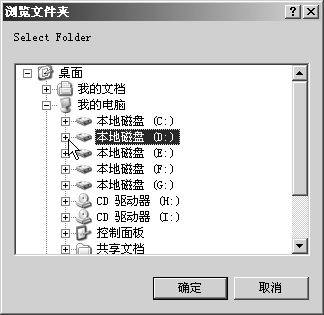
奇奇提醒:通过“Folders”下的“+”号钮,我们可以添加多个查找目录。而对于添加错误或不再想进行比较的目录我们可利用“Folders”下的“-”号删去,或者单击该目录前的钩去除即可。
三、设置文件扩展名
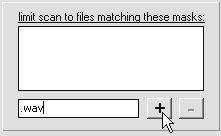
完成以上设置后,接下来咱们设置要比较的文件扩展名。在“limit scan to files matching these masks”栏下单击“+”号,可添加在搜索时将比较的、带有此扩展名的文件。假设我们要对扩展名为“wav”的文件进行搜索,则先在空白栏内输入后缀名,然后按“+”号就可添加(图3)。同时在“exclude files matching these masks”中,也为咱们提供了要忽略搜索比较的文件类型。其中软件已设置了四种,对于没有包括在内的文件类型,咱们可利用与前相同的方法添加。而对于不需比较的类型,则可单击其前的方框去除勾选即可。
奇奇提醒:DoubleKiller为我们作更进一步的精确挑选还提供了一些其他设置,合理地运用它们能加快查找速度,取得事半功倍的效果。像在“leave out the following files”中可忽略搜索特定属性的文件,比如默认选中的“System”就是系统文件,这样可以保护重要的系统文件。同时如果想把上述设置存储于注册表中,则要勾选“Save options in Registry”。
四、比较删除
完成以上设置后,单击DoubleKiller下端的“RUN”钮即可进行搜索比较。完成后如图4。此时我们可以单击“Check all Files”钮选择所有的重复文件,再单击“Delete checked Files”钮即可对所有选择的文件进行删除。
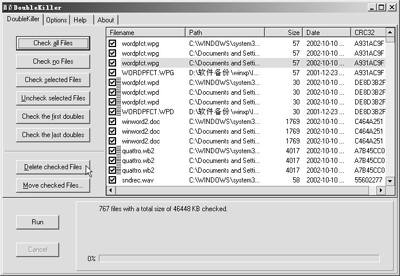
奇奇提醒:如果担心有误删的情况发生,可先选中有怀疑的文件,利用“Move checked Files”钮将它转移至他处保存。
经过一番清理,哇!奇奇竟多了近10GB空间出来,机器的速度也快多了,呵呵。有了DoubleKiller,以后有重复文件就不怕了。你也赶快去查查你的机器吧,把硬盘中的重复的文件挑出去。