打造桌面日历和备忘录
IT商界
奇奇经常忘事,为这没少被扣发奖金,所以一直希望能够在电脑桌面上显示日历和相关备忘录,并且希望在电脑旁工作时系统能定时提醒自己。后来用了Active Desktop Calendar(以下简称ADC),发现这真是一个不错的办法。
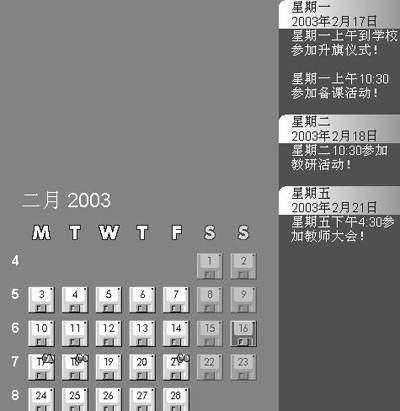
图1为奇奇使用ADC进行设置后在桌面上的效果,除了随时有日历出现在桌面上外,最右边的文字说明就是日程安排“备忘录”。在这里设置的提醒条目一旦过了预定日期会自动消失,取而代之的是新的条目。只要事先将所有的提醒条设置好,以后由电脑自动调用并在预定的时间提醒你。这在ADC中如何实现呢?
一、规划日程安排
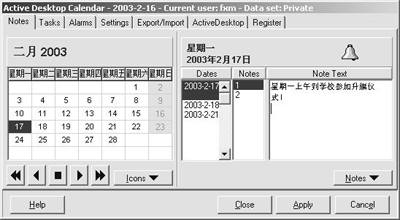
双击软件在托盘的图标(仅显示日期不显示月份)打开设置主窗口,在“Notes”选项卡下设置日程安排提示条目(图2)。左边显示一个月历,需要对某一天进行安排则双击对应的日期,然后在右边的“Note Text”下输入提示文字。如一天有多个提示条目,输入完一条后再次双击该日期可继续输入,按照此法可将本月(本周)内重要的事情先安排好(当然,也可安排后一个月的活动,你只要先将月历翻到下一个月然后按照上述方法设置即可),点击“Apply”按钮后就会在桌面上出现相应的提醒内容;如日程安排有误,可点击“Notes”按钮,再选择“Delete Notes”将它删除后重新设置。
奇奇提醒:如某项活动已完成,则可以点击“Notes”按钮,再选中“Done”,你会看到桌面上的条目文字上被加了一条删除线表示该项已做。设置完毕并且应用后,在桌面日历中,有备忘信息对应日期的右上角会出现一个标志。
二、设置定时闹钟提醒
除了在桌面显示提示信息外,还可以让ADC到了预定的时间用声音给你一个警报。这种定时任务提醒的设置步骤是:在设置窗口上点击“Alarms”选项卡,然后点击“Add>>”按钮,出现 “Add Alarm”窗口,在日历下选中要设置声音提醒的日期,再设置提醒发生的初始时刻、提示文字信息(“Alarm Message”)等(图3),另外点击“Set Alarm Sound”设置警报声音(可点击窗口中的绿色按钮试听声音);同样可以为不同日期和时刻设置不同的警告信息,完成后点击“OK”按钮。
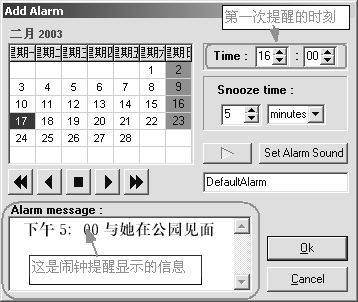
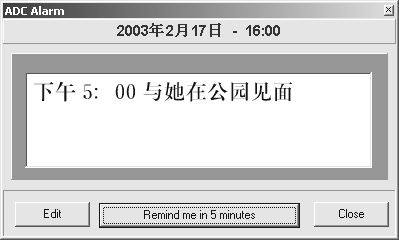
奇奇提醒:如果某天设置了这样的定时任务提醒,你会看到桌面日历中对应的日期上出现一个铃铛,到了这一天预定的时刻,无论你在做什么工作, ADC都会按照你在图3窗口中设置的内容出现一个闪烁的窗口并用声音提醒你(图4)。如果你设置的提醒时间偏早也不要紧,点击窗口中的“remind me in 5 minutes”按钮,5分钟以后ADC还会提醒你的,这下不用害怕再忘事儿了吧?
三、定制桌面日历
日程安排做得差不多了,再来看看如何设置让ADC在桌面上显示日历。在主界面窗口中点击“Settings”选项卡(图5),左边的“Preview”是用来预览最终效果的,中间的“Select page”则允许你对每一个细节进行设置。比如,日历上文字、图标的颜色可以通过展开“Calendar”下的选项来进行;提醒文字的效果可以展开“Notes/Tasks”来设置等等。
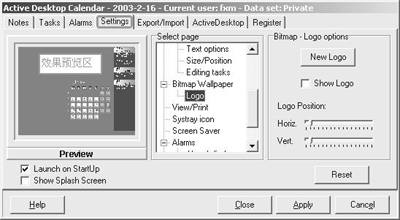
嫌日历背景不好看?这好说,打开“Bitmap Wallpaper”,在“Logo”项下单击“New Logo”按钮选择一个背景图片文件就是了。此外,还可以设置日历在桌面上的水平、垂直位置(在Calendar/Position下设定)。如果显示效果设置乱了套,点击 “Reset”按钮可以恢复。
ADC还允许导出、导入所做的日程设置,点击“Export /Import”选项卡,再点“Import”下的“Open Import File”打开使用ADC的“。Export”功能导出的。adc文件,在右边会显示提醒条目和任务列表,之后点击最右边的“Import”按钮,可将当前设置导入到你的桌面日程安排表中(比如,同事之间可以使用该功能来共享公共活动安排)。
四、设定屏幕保护
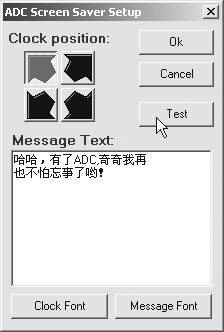
ADC中还提供直接用日历画面来设置屏幕保护这个功能。方法如下:单击“Settings”选项,展开“Select Page”下面的“Bitmap Wallpaper”,再单击“Screen Saver”,在右边就出现了屏幕保护设置的相关项目,先单击“ADC SS Settings”按钮打开“ADC Screen Saver Setup”窗口,在“Clock Position”下选择屏幕保护画面中时间的显示位置。然后在“Message Text”下输入显示在屏保中的文字说明(图6),单击“Clock Font”和“Message Font”按钮可以分别设置时钟文字和说明文字的字体、字号、颜色等。要观察效果则点击“Test”按钮。满意后单击“OK”按钮返回,之后点击窗口右边的 “Make ADC SS Default”按钮将ADC的屏幕保护程序设为默认,稍后会打开Windows系统的屏幕保护程序设置对话窗口,根据需要可以设置等待时间和密码等。
奇奇提醒:若希望设置以后在桌面上点击日历表的日期、日程等能够调出设置对话窗口,则要选中“Active Desktop”选项卡,勾选“Use Active Desktop”,并在“Select Mouse Mode”下设置双击(“Double Mouse Click”)或单击(“Single Mouse Click”)来打开对话窗口。
怎么样,现在不怕忘事儿了吧?呵呵,反正这样一来奇奇忘事儿的情形少了很多。
ADC下载链接:http://www.xemico.com/adc/adc.zip。