Windows中的文件与文件夹
硬件周刊
现在豆仔将引领大家进入Windows的殿堂。本阶段将教会大家Windows的基本操作,这是核心的学习内容,大家可要瞧好了。
一、理解文件和文件夹
“文件”这个词我们并不陌生,不过电脑中的“文件”和我们常说的“红头文件”中的文件意义可不一样,它是指存储在磁盘上的应用程序和文档。我们知道电脑有两大部分:硬件和软件,如果硬件相当于电脑的肉体的话,软件就相当于电脑的灵魂,它们的存在形式就是磁盘中的“文件”。
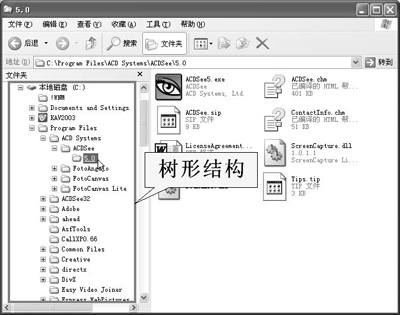
了解了“文件”那么“文件夹”就不难理解了。文件夹还有一个名称叫目录。想象一下,如果我们要管理日常工作中的文件,我们可以将它们分门别类地放在相应的文件夹和文件柜中,这样查找起来就很方便了。Windows系统也引入“文件夹”这个概念。电脑中的文件夹也是用来存放文件的,不过每一个文件夹可以包含多个文件或其他文件夹(子文件夹)。它使用的是一种树形结构(图1),磁盘就相当于树根(根目录),每一个文件夹都相当于树的一个枝杈,枝杈下还可以有更小的树枝(子文件夹)。文件就像附着在树枝上的树叶一样,这样要查找文件或文件夹只要逐级展开相应的磁盘、文件夹和子文件夹,就可以很方便地找到需要的文件了。
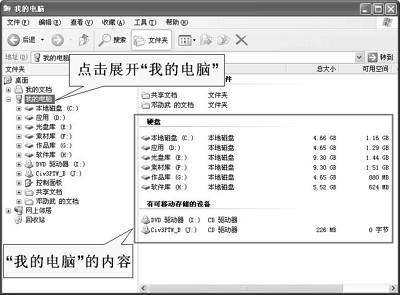
那么怎样查看文件夹和文件呢?好,试试吧,让我们点击“开始→所有程序→附件→Windows资源管理器”启动Windows资源管理器,然后在左边的“文件夹”窗口中单击“我的电脑”就可以展开“我的电脑”中的内容(图2)。
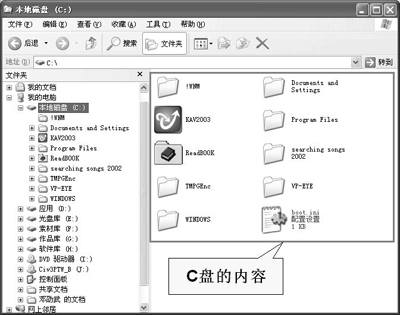
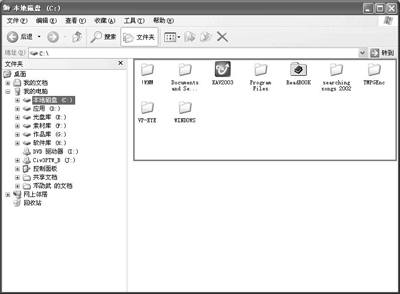
主要包括电脑中的磁盘,再点击C盘,就可以在其下看到C盘根目录下的内容(图3),主要是一些文件夹啦。这里要提醒大家注意,只要图标前面还有“+”的,说明文件夹下还有子文件夹,可以继续展开,不信点一下Windows文件夹试试(图4)。
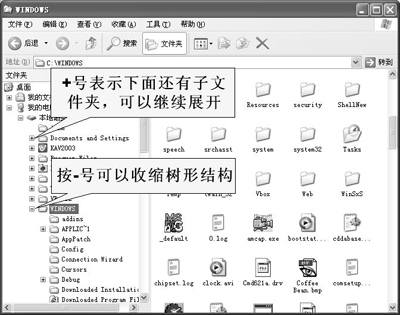
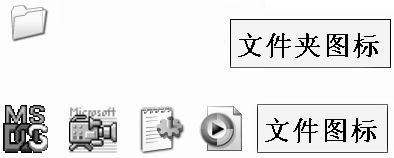
对了吧。如果要收缩树形结构只要点击图标前面的“-”号就行了。我们每展开一级文件夹,右边窗格的内容都会发生变化。其实右边窗格显示的就是展开的文件夹下的内容,包括文件和文件夹。文件夹的图标都差不多(有一部分是特殊的文件夹,与普通的文件夹图标不一样,不过外观都像文件夹),而文件的图标则五花八门(图5),你要找的文件或文件夹就在右边的窗格里。
豆仔提示:
通过“我的电脑”也可以查看磁盘中的文件夹和文件。方法和资源管理器差不多,要在左边窗格中显示树形目录,可以按下工具栏中的“文件夹”按钮,这时“我的电脑”窗口与资源管理器完全是一样。
二、文件及文件夹重命名
文件或文件夹的图标都有一个名称,Windows是根据文件名来对文件进行存取的。文件名由两个部分组成:主文件名和扩展名,它们中间用小圆点“.”隔开。扩展名是用来标示文件类型的,相同类型的文件都有相同的扩展名。如EXE、COM是可执行的程序文件、BAT是可执行的批处理文件、BMP是位图文件、JPG是图片文件、DOC是Word文件……。具有相同扩展名的文件,图标也是一样的。如果要修改文件名只能修改主文件名,千万不要修改扩展名,若改了,Windows或者相关程序可就不认得它了。
豆仔提示:
对文件命名还得遵循一定的规则可不能乱来。
1.Windows系统中可以使用长文件名,文件名中可以用空格。
2.文件名中不能包含:\ ? : 、 < > 这几个字符。
3.系统中的保留设备名不能作文件名。如:CON、PRN、COM1、COM2、LPT1、LPT2等。
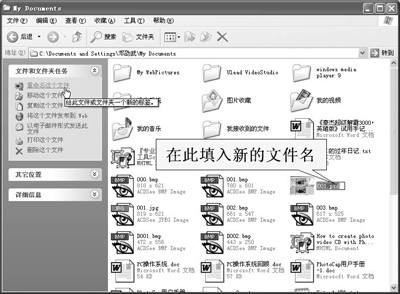
在Windows XP下修改文件名的方法很多,先选定要修改的文件(图6),然后在左边的“文件和文件夹任务”栏中点击“重命名这个文件”,或者单击右键,在右键菜单中选择“重命名”命令,还有就是直接按键盘上的F2键,此时文件名处会出现一个文字框,在文字框中填入新文件名就行了,如果文件名中有扩展名可不要连扩展名一起改了,一定要保留原有的扩展名。
三、文件属性操作
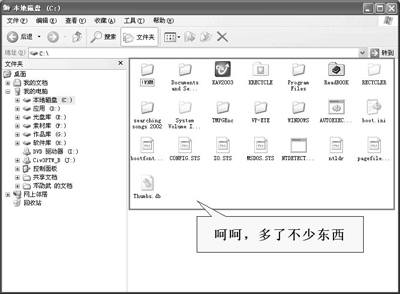
图7和图8是同一个磁盘内容的截图,比较一下它们有什么不同,对了,图7中多了很多文件和文件夹,而且这些多出的文件和文件夹的图标色彩比较淡,这些文件和文件夹是不是后来添上的呢?当然不是,这些文件原本就存在的,只是因为显示方式不同,将原来的隐藏的文件显示出来了。为什么有些文件可以隐藏呢?呵呵,这就要涉及到文件属性的问题了。
1.基本属性
Windows XP下的文件属性主要有三种:只读、隐藏、存档。“只读”属性用于指定文件或文件夹是否是只可以读而不修改或删除的,用户无权修改或轻易删除含有“只读”属性的文件或文件夹,这样可以防止误删除;“隐藏”属性可使文件或文件夹隐藏而不显示出来,如果文件或文件夹具有“隐藏”属性,在默认方式下我们无法在“我的电脑”或“Windows资源管理器”中看到或直接使用它们,这样可以保护某些不愿让他人使用的文件和文件夹。“存档”属性则用于控制当前文件是否应该备份,凡是具有“存档”属性的文件,备份程序在备份时将自动对它进行备份,备份以后此属性就会自动关闭。
豆仔提示:
“只读”和“隐藏”都具有一定的文件保护功能,不过这种方式的保护非常地脆弱。如果有意要删除修改只读文件或寻找隐藏文件是非常容易的,只能起到非常有限的保护作用。
2.属性的修改
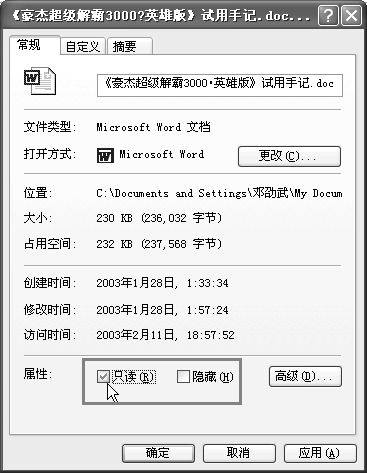
修改属性很简单,选择要修改的文件或文件夹,点击右键,然后在右键菜单选择“属性”,会弹出属性对话框(图9),我们可以看到“常规”选项卡中的属性项有两个复选框:只读、隐藏。如果是FAT32分区中的文件,还会有一个存档属性。用鼠标点击前面的复选框就可以为文件加上或取消相应的属性。
四、修改文件夹选项
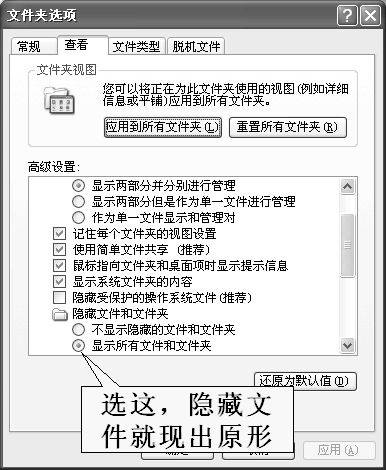
那为什么在前面我们可以将隐藏文件显示出来呢?这其实就是通过“文件夹选项”来修改文件夹的显示的方式而已。
从开始菜单中选择“控制面板”,打开其中的“文件夹选项”,也可以从文件夹窗口中单击“工具”菜单,然后选择“文件夹选项”。
“查看”选项卡,在“高级设置”栏中找到“隐藏文件或文件夹”,选择“显示所有文件和文件夹”就可以将隐藏文件显示出来了(图10)。这里设置相当多,比较常用的还有隐藏已知文件扩展名、隐藏受保护的操作系统文件等设置,不妨多试试。要是改得连你自己也找不着北啦,选择“还原为默认值”就可以恢复初始的状况了。