EXCEL表在网页制作中的应用
数码时尚
在网页中制作表格应该不是一件困难的事情,但如果你要制作一个多数据项且具有复杂计算功能的表却不是一件容易的事情。笔者发现如果在网页中插入Excel电子表格,就可以达到非常好的效果。在此以某销售公司的各零售专柜Web销售报表为例作简单的介绍:
1.打开FrontPage2000, 新建一个普通网页;
2.点击编辑版面的“普通”项。 选择菜单中的“插入”→“组件” →“Office表格”;
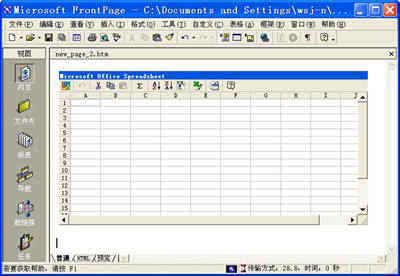
此时在页面中有一个原始的Excel表格出现,如图1。在该表格中编辑出你需要的表格样式。
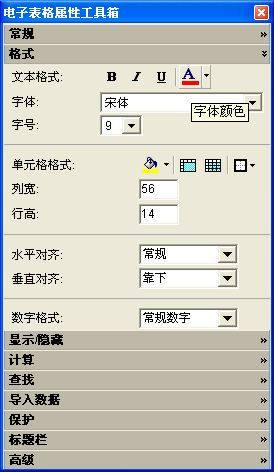
3.点击Excel插件中的属性工具箱。出现如图2所示的菜单。可以利用该菜单中“格式”选项编辑出你需要的表格样式。注意应该定义每个栏目的“数字格式”。
4.假设你已经利用第3步编好了报表,那么接下来就是定义栏目之间的数学关系了。如销售额应该等于销售价×日销量,那么在G5栏中填入“=D5*F5”(不含双引号),注意G6以后的关系只能从G5栏复制或依次填入,不能使用Excel中的拖曳功能。然后在“属性工具箱”中选择“计算”、“自动计算”。这样,当你输入销售价和日销量后,销售额将自动生成。
5.对标题、栏目等禁止修改的单元格可以将其设置成只读属性。方法使用是“表格工具箱”的“保护”项,在只读属性上打勾即可。
6.为了使页面简洁易读,可以将表格画成实线、隐藏虚线,如图2中A“边框”功能。可以对每个单元格填充颜色,如图2中B。也可以将Excel插件的边框全部消除,方法是点击“属性工具箱”的“显示/隐藏”。全部取消即可。如果还嫌不简洁,可以在编辑面板中点击“HTML”,找到 “<param name=” 引导的所有参数,将“-1”改为“0”即可。此外,你还可以将行数改为你所需要的行数。找到 “<param name="ViewableRange" value="1:65536">”,将65536改为你需要的行数。如此一来,你的Excel表格就非常漂亮了。
7.接下来的关键问题是如何从该Excel表格中获取数据了。 重新回到编辑面板的“普通”中。在该控件上(注意不是在Excel控件中)点鼠标右键,在出现的菜单中选择“ActiveX控件属性”,将“名称”自定义为“Mysheet“,把“代码源”项清空。
获取单元格数据的关键语句如下(以G5为例):
<Script Language="JavaScript" >
Data_G5= Mysheet.ActiveSheet.Range ("G5").Value;
</Script>
将该语句(注意大小写)插入HTML文档Excel插件之后的合适位置,就可以获取G5的数据。你可以根据需要编写程序代码,依次将各单元格的数据读出使用(如写入数据库中)。
将数据写入单元格的语句是:
<Script Language="JavaScript">
Mysheet.ActiveSheet.Range ("G5").Value =100; //将100写入G5单元格中。
</Script>
你可以利用该核心语句初始化表格中的原始数据。
网页编好后,存为htm后缀文件,上传到网站就可以了。
(对本文有何疑问或更好的见解请与笔者联系:wsj100@sohu.com )