CPU稳定性测试利器──Hot CPU Test Pro
整机外设
你的系统稳定吗?如果你对自己系统的稳定性存在疑问,特别是在CPU超频之后,那么不妨用Hot CPU Test Pro这个软件来检验一下。
一、软件简介
Hot CPU Test Pro是一款专门用来测试CPU稳定性的共享软件,它通过复杂的模型计算、圆周率计算、快速索引、质数计算并结合主板芯片组、CPU二级缓存、内存及CPU支持的指令集进行长时间的测试来检验CPU的稳定性。最新版本的Hot CPU Test Pro是 3.4版,大家可以在http://count.skycn.com/download.php?id=4490&url=http://ln-down.skycn.net/down/hotcpu.exe下载。
Hot CPU Test Pro的安装比较简单,运行安装程序,一路“Next”就可以了,下面我们来看一下Hot CPU Test Pro的使用方法。
二、软件使用
1.查看CPU详细信息
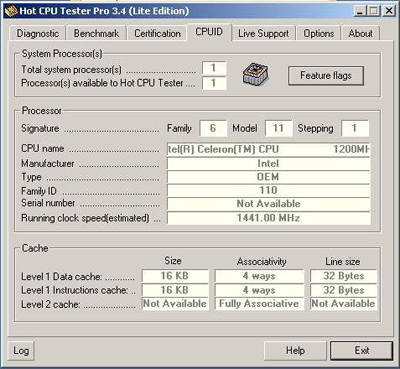
启动Hot CPU Test Pro后,首先我们可以查看一下CPU的情况,单击“CPUID”标签,我们在这里可以看到CPU的详细信息(图1),这些信息包括“系统CPU使用数”“测试用CPU数”。在“Processor”里则详细显示了CPU的ID号、生产商、类型及实际频率等。“Cache”一项显示的是CPU的一级和二级缓存大小和特性。不过这个版本似乎不能检测到Tualatin核心赛扬的二级缓存,好在这并不影响测试。在这个页面的右上角还有一个“Feature flags”按钮,单击它可以进一步查看CPU所支持的功能特性。
2.简单的性能测试
除了检测CPU信息,Hot CPU Test Pro还支持简单的CPU测试功能。我们还可以通过“Benchmark”标签来测试一下CPU的性能。看似简单的功能,但是包含的测试项目还不少,有整数计算、浮点数计算、MMX/MMX+指令集测试、SEE/SEE2指令集测试、3DNow!/3DNow!+指令集测试、内存测试。如果是Intel的CPU,那么将会自动跳过3DNow!/3DNow!+指令集测试。利用这个简单的测试功能,我们分别测试CPU超频前后的成绩,就可以很方便地看到CPU性能提升的幅度了。
3.测试前的设置
在开始长时间的测试之前,我们需要在“Options”选项里设置一下测试选项(图2)。首先在列表左侧选择“Hot CPU Tester”选项,然后将右边显示的两个选项“Enabel Logging”和“Enabel Visual effect”选上,这样就打开了日志和视觉效果。万一测试中断,我们就可以通过日志查看CPU是在进行什么测试的时候崩溃的。这样我们就可以很方便地作出相应的调整。日志窗口就是我们启动Hot CPU Test Pro时,一起弹出的窗口,如果你觉得它占地方可以关掉,需要时可以单击左下角的“Log”按钮来打开Log窗口。
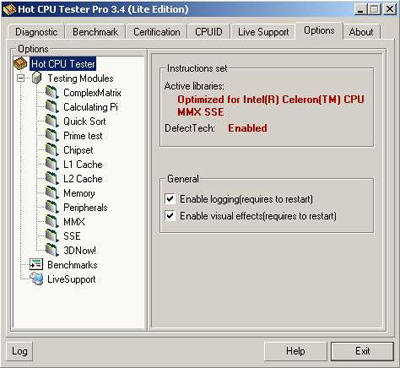
然后我们选择右侧列表里的“Testing Modules”选项,在右侧选项面板里的“Diagnostic Mode”诊断模式选项里提供了三种模式“Smart Detect”、“Buru-in”和“Custom”。第一种为智能探测模式,这个模式下Hot CPU Test Pro会自动检测CPU类型并设置所有测试选项,一般情况下推荐大家使用这个模式。第二个模式是燃烧模式,这个模式要慎重选择,如果你的散热工作做得不好最好不要选择这个模式,因为这个模式下所有的测试项目都被设置到极限,CPU在测试时会全速运行,产生的热量很大,如果散热不好的话很难通过测试。第三个模式是自定义模式,这个模式下我们可以自行选择更改详细的测试项目。在后面的“Testing time”中可以选择测试的时间,默认是6个小时。“Process Priority”用来设置CPU测试时的优先级,一般选择默认得“High”就行了。
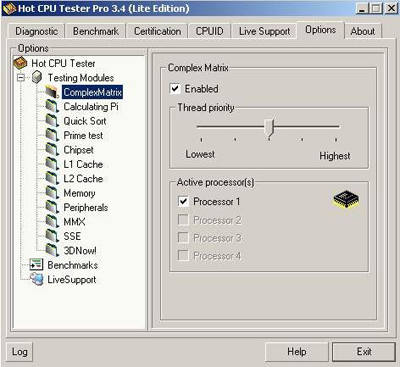
如果选择最后一个模式,此时用鼠标选择“Testing Modules”下的详细测试项目,在右侧的面板可以打开或禁止这个测试项目了,并且还可以设置这个测试项目进程的优先级及测试用的CPU数(一般使用单个CPU就不用选择了,图3)。
4.开始测试
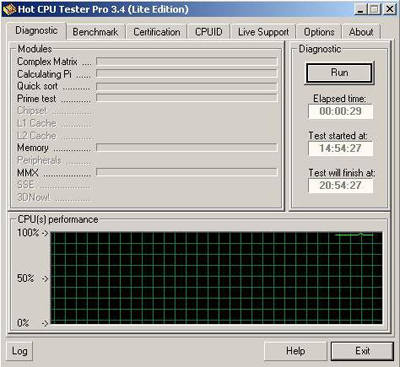
完成上面的那些设置后,下面就可以正式运行长时间的测试了。单击“Diagnostic”标签,然后单击右上角的“Run”按钮就可以开始测试了。这个按钮下面还有三个时间项分别显示了测试经过的时间、开始的时间以及最终完成的时间。左侧的“Modules”下显示的测试正在运行的测试项目,下方的动态图表显示CPU的占用率(图4)。
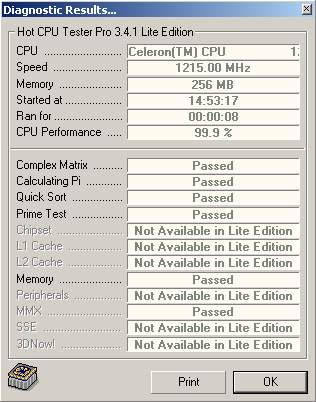
单击了“Run”按钮后,你就可以关了显示器去休息一会儿了,几个钟头后再回来看看。如果系统运行还正常,那么恭喜你,你的系统很稳定。测试完成后会弹出一个诊断结果窗口(图5),显示了测试结果,CPU类型、频率、内存大小、测试运行时间、CPU占用率和通过测试的项目。如果你回来时发现测试中断了,那么说明你的系统稳定性还不够,你可以查看一下Log日志,看看是什么地方中断地,然后做出相应的对策,比如加强散热等。
三、其他事项
Hot CPU Test Pro还有几个标签,其中“Live Support”用来在线升级最新的版本和向作者反馈软件的BUG。“Certification”标签用来获得Hot CPU Tester软件的授权证明,当你完成一个6小时的全面测试后,就可以得到Hot CPU Tester的一个认证了,证明你的系统通过了Hot CPU Test Pro的测试。
最后需要提醒大家的是测试之前注意做好CPU的散热工作,并且关闭Windows里的其他程序,如果有重要数据的话最好备份一下,以防系统崩溃导致资料丢失。