轻松打造漂亮的求职书
IT商界
快毕业了,你是不是在为找到一份好的工作东奔西走呢?一份出色的求职书可让你更自信,一份准备充分的求职书,不仅可以吸引招聘者的目光,还可以大大提高你的求职成功率。为此,让我们一起来看看如何做出一份成功的求职书。
用Word打造求职书
用Word2000制作求职书时,首先要列出一个提纲,做到心中有数,这样也为下面的各个页面设置提供了方便。提纲列出后,就可以开始制作求职书了。当我们制作好一份求职书后,在向不同公司递交求职书时,格式几乎都是一样的,并且内容也没有什么太大的改动,只要将“求职信”首页作一些改动即可。所以我们不需要制作求职模版。下面我们来看看怎样制作求职书。
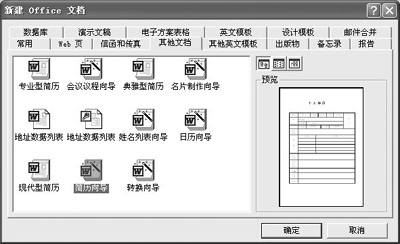
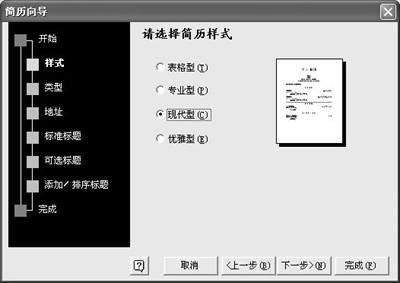
1.制作时先从简历制作入手。在“开始”菜单中选择“新建Office文档”命令,在弹出的“新建Office文档”对话框中选择“其他文档”标签项,并选择“简历向导”选项(图1),单击右侧的“确定”按钮,这时我们就进入了简历向导。在“简历向导”界面单击“下一步”进入“样式”界面(图2),在该界面中程序提供了“表格型”、“专业型”、“现代型”、“优雅型”四个样式。在此我们可以根据需要进行选择,选定某一个样式后我们可以在该界面的右侧对此样式进行预览。
2.单击“下一步”按钮,进入“类型”窗口,在此页面提供了简历的四种类型,类型不同的简历中显示的内容也就不同。如果你为了突出你的专业优势,可以选择专业型,如果你为了在求职书中显示出你的特长或技能,那么你可以选择功能型,如果你想将你的学习简历或在学习中曾获过哪些奖项或受过什么表彰一一列出,那么可以在此选择表格型或时间型。
3.单击“下一步”进入“地址”窗口,在该窗口中我们可以输入自己的联系信息,这里提供了姓名、住址、邮编、电话、传真、E-mail等信息。在此我们尽量将联系信息填写详细,以便应聘单位能及时与我们取得联系。填写后单击“下一步”进入“标注标题”窗口,“标注标题”是简历中的子标题,根据我们选择的简历类型不同,在此页面的“标注标题”也不同。每个类型的简历程序都提供了多个“标注标题”。选择好“标注标题”后,我们还可以对后面的“可选标题”进行选择,也可以根据求职书的需要进行选择。在此提醒大家:选择各项“标注标题”时,一定要精简,不要贪多,对与应聘单位无关的一些内容尽量少写或不写。
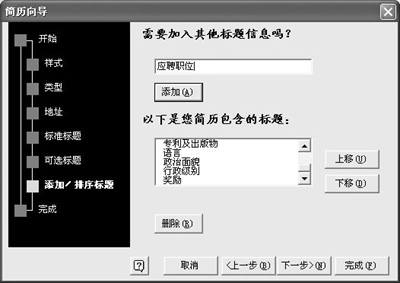
4.“标注标题”和“可选标题”选好后,单击下一步进入“添加/排序标题”窗口(图3),该窗口可以将“标注标题”和“可选标题”中我们所选择的各项一一显示出来。如果你认为这些标题不太完全,那还可以单击“添加”按钮自定义一个标题。我们还可以通过“删除”按钮将选择的某项标题进行删除。此外,还可以通过上下箭头来调整各标题的位置。
5.设置好后,单击“下一步”便进入了完成界面。如果你对向导中的某一项设置不太满意,可以单击该窗口左侧的流程图中各项所对应的小方块,即可对该项进行重新设置。单击“完成”按钮即可退出简历制作向导。
6.随后弹出一个Word 2000简历制作界面,在此我们可以看到我们刚才设置的各项都已经添加到Word文档中了,此简历文档的上部分是个人的联系信息,如果你想在此再添加联系信息,如手机号、QQ号等。可以在某一联系方式的后面单击回车键,然后输入需要添加的联系信息即可。在简历文档的下部分是个人简历部分,下面我们需要做的是在各个标注标题中填写好自己的简历和求职信息。这样简历就做好了。当然我们还可以对简历中的字体颜色、字体大小、背景图案进行设置,在此不再赘述。
当简历做好后,还要写一份求职信放到简历的前面。其实在我们制作好简历向导后,Word2000早就为我们写好了,我们只需稍加修改即可。不知大家有没有注意,在我们完成简历向导时,Office助手弹出一个选项菜单,用鼠标点击“添加信函封页”项,这时系统会自动启动一个新的Word文档,一份完整的求职信已经摆在你的面前了。这份求职信是根据选择的简历类型自动设置的,如果对此求职信不太满意,你也可以按照此格式自己重新撰写,但是字数应控制在200~300字之间,字数过多会让人读起来有些厌烦。
好了,到此求职信和简历就做好了,下面我们就要对思想政治、学习工作、特长爱好等方面进行填写了,对这几方面进行填写时,用一般的书写格式认真仔细地书写就可以了,不需要过多地装饰。
用WPS Office打造求职书
除了能够用Word2000打造非常有个性的求职书外,用WPS Office 2002也可以轻松地制作出十分靓丽的求职书,并且该程序还提供了很多的应用模板,制作起来非常简便。下面我们以WPS Office 2002为例,看看操作过程。
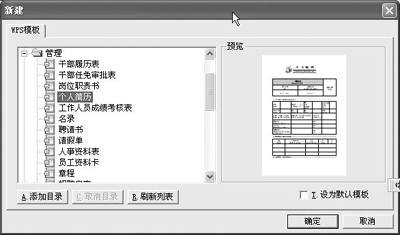
首先启动WPS Office 2002中的金山文字 2002系统,在弹出的金山文字 2002界面中,单击菜单中的“文件/新建”命令,随后弹出一个“WPS模板”,在该界面的右侧提供了很多的模板,并分类进行管理(图4)。在制作个人简历时,可以在该模板中选择“管理-个人简历”模板,随后单击“确定”按钮,程序自动生成一个非常漂亮的简历表单,在此我们可以将自己的简历填入此表单。如果你对其中的某一项不太满意,还可以对它进行修改。在个人简历创建后,可以继续启动“WPS模板”并选择“营销-推荐信”模板,随后即可生成一个自荐信(即求职书)格式,在此将自己的求职内容填在其中即可。对于其他项的制作,我们可以在众多模板中套用一个即可,也是非常简单的。
以上各个方面制作好后,还有一个封面没有制作。个性、新颖的求职书封面往往很吸引招聘者,这一步不能忽视。所以在制作求职书前要构思一个新颖的求职书封面。封面的制作不限于用Word、WPS Office编辑,还可以用一些图像编辑工具来制作。封面的制作就不再介绍了,还是留给各位自由发挥吧!
到此一份完整的求职书就作成了。下面我们该打印、装帧了,一般需要用A4或B5的纸张打印,所以在制作各个部分的时候应该在“文件-页面设置”中进行纸张设置。打印后我们再按照上面的顺序(封面、求职信、简历、思想政治、学习工作、特长爱好)进行装订即可,如果有必要,再将各种荣誉证书的复印件附在求职书的后面,这样可以做到有据可查。
好了,求职书做好了,是不是觉得一份满意的求职书可给你的求职增添很多信心呢!