环绕场景是怎么做出来的?
IT商界
现在大部分家庭都已经拥有数码相机,看着自己拍摄的静态图片是否觉得略显单调,不够壮观。那今天我就用数码相机+Pixmaker的组合来打造梦幻的视觉立体化世界。
一、拍摄技巧
拍摄时要站在同一位置;要掌握好每次旋转拍摄的角度直至顺时针转完360度;拍摄同一场景时,要保证数码相机在同一高度;连续拍摄的相片至少要有30%的重叠部分;拍摄完毕后,用数据线把相片按顺序传输到电脑保存。
二、相片的后期合成和处理
Pixmaker是一款操作简单的共享软件,功能齐全的多媒体制作软件(确切地说,它是一款缝合软件)。它可将一个场景中多幅静态图像文件缝合成一张超广角镜招贴画或360度环绕立体场景,让你能从平面介质中看到逼真的三维立体效果,带你进入虚拟的三维多媒体世界。你可以去http://www.pixaround.com/buytry/try/index.php下载它的最新版本Pixmaker v1.0(For Windows 98SE/NT4/ME/2000),约5.43MB。下载完毕后,按照一般的Windows程序安装即可。在Pixmaker中的具体操作如下:
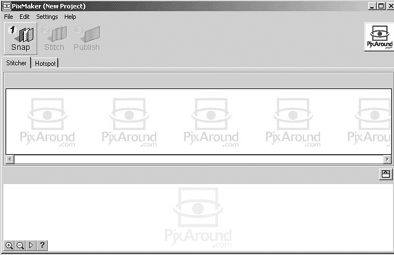
1.拍摄。在Pixmaker的主界面点击“Snap”按钮,在弹出的对话框中选中“My computer”然后找到相片所在的文件夹,依次将相片读入Pixmaker中去(图1)。
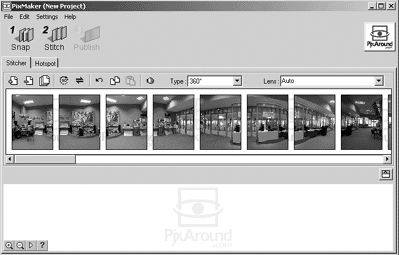
2.缝合。在Pixmaker的操作界面上点击“Stitch”按钮。软件将自动对相片进行缝合。完成后,会在界面底部的检视框中出现360度环绕的三维Pixaround场景,并且会自动环绕播放。你还可以通过检视框左下角的放大镜图标,对场景进行放大和缩小(图2)。
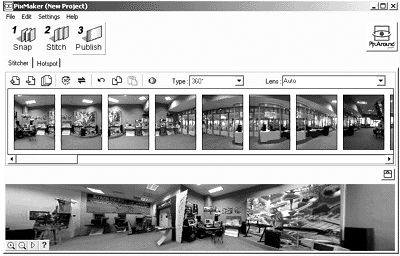
3.发布。点击“Publish”,即可对此场景进行发布。你可以在弹出的对话框中选择把它存储为JPG图像文件、HTML网页、EXE可执行文件。存储为JPG格式和EXE文件可选择图像输出的品质和大小(图3)。
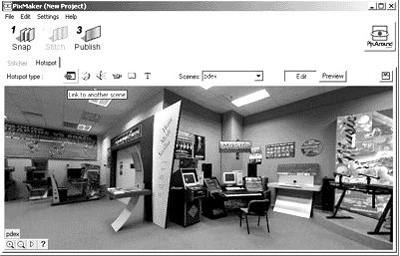
4.制作HotPot。通过HotPot(热点),你可以将一个Pixaround场景与另一个Pixaropund场景、WEB页、视频文件、声频文件、E-mail地址、文本文件相连接,来增强它的观赏性和多媒体效果。点击“Hotpot”标签,在“Hotpot type”工具栏中,点击第一个图标,你就可以选择连接到另一个Pixaround场景。第二个是连接到Web页,在URL中输入网址即可。第三个是连接到声音文件。第四个是连接到视频文件,要求输入影像文件所在的路径。第五个是把该场景用E-mail发送给别人。第六个是连接到文本文件,可输入说明信息(图4)。
至此,大功就告完成了,看看你的杰作吧。