与Windows的第一次接触
硬件周刊
我们在电脑上工作实际上就是在Windows操作系统中工作,Windows是我们和电脑之间沟通的一个窗口,因此我们先要对它有个简单的了解。下面以Windows XP为例进行介绍。
1.Windows的启动
Windows的启动就是打开电脑,进入Windows操作系统。这个过程操作起来很简单,与打开电视机差不多。首先,要确保电脑主机上的电源线插在了通电的电源插座上。然后,打开显示器的电源开关,再按下电脑主机上的电源POWER按钮,稍待片刻一个漂亮的欢迎登录画面就会出现在显示屏幕上。
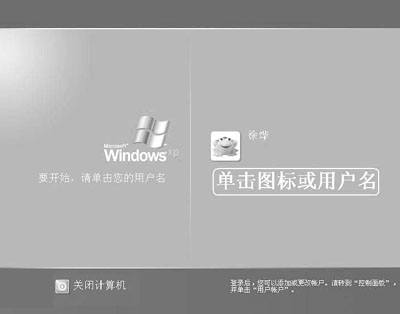
单击图标或用户名登录到Windows操作系统。看,这就是Windows XP的典型模样,我们叫它Windows的“桌面”。Windows的一个特色就是善用图形来形象地说明它的功能。
2.Windows的桌面
就像我们的办公桌上有纸张、文件夹、笔筒、电话一类的必需用品一样,Windows的“桌面”上也摆放着一些图标和按钮,它们是我们在电脑上工作不可缺少的,需要用时就用鼠标去“拿”。
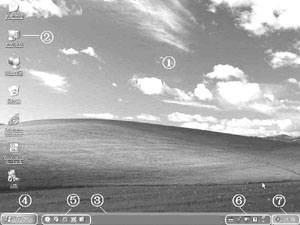
提示:用鼠标将光标指向某个按钮,停留片刻,就会出现告诉我们这个按钮功能的文字说明。
①桌面:就是登录Windows XP后显示的整个屏幕。它的背景(也称墙纸)可以更换。②图标:排列在桌面的左边,代表文件夹、程序或文件。图形示意图标的作用,文字是图标的名称。③任务栏:在桌面的最下方,通常包括④⑤⑥⑦这几部分,帮我们来完成不同的任务。④“开始”按钮:我们在电脑上的工作都可以从单击这个按钮开始。⑤快速启动栏:单击上面的按钮,即可打开相应的程序,比从“开始”菜单选择要快捷得多。⑥语言栏:负责文字输入的工具栏。⑦通知区域:显示时间和小喇叭,以及一些应用程序的状态。
3.常用的几个图标
桌面上的图标由图形和名称组成。双击某个图标会打开一个窗口,为我们提供相应的服务。下面我们就介绍几个常用的图标,看看它们各提供什么功能:
(1)我的文档

双击这个图标,打开“我的文档”窗口。你看,Windows XP特意为我们准备了“我的音乐”和“图片收藏”文件夹,来存放歌曲和图片。当然也可以建立自己的文件夹(后几期会有介绍)。
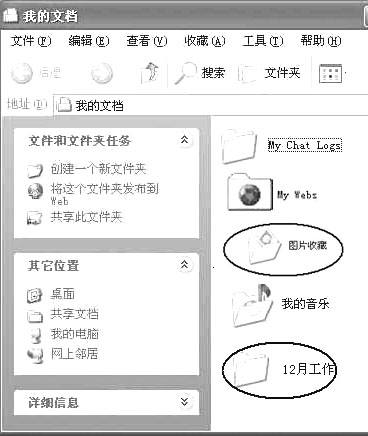
提示:打开“我的文档”窗口后,“桌面”就被遮住了,没关系,单击任务栏左边的“显示桌面”按钮就可以又看到整个桌面了。

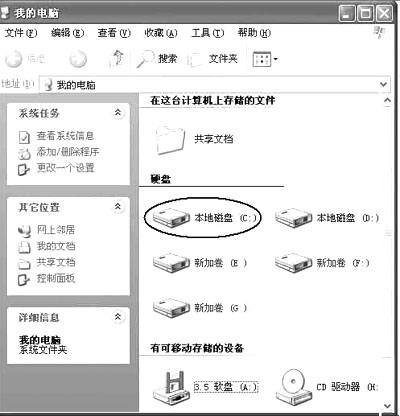
(2)我的电脑

双击这个图标,打开“我的电脑”窗口。看到了吧,我电脑上的软盘,硬盘和光盘都在里面呢。
(3)回收站

像一个垃圾桶,不用的文件就“扔”(删除)到这里,更好的是在需要时还可以“捡”回来继续使用。
(4)Internet Explorer
除了上面这些Windows特有的图标外,有些应用程序安装完毕后,在“桌面”上会自动创建一个图标。当然,我们还可以按照自己的需要,在桌面上增加或删除图标(有关这方面的知识将在后面几期介绍)。
4.Windows的窗口
我们已经打开了几个窗口:“我的文档”,“我的电脑”等窗口。可以说我们在电脑上的操作就是在窗口里完成的,窗口是Windows的一个重要特色,要不它怎么叫“Windows(窗口)”呢?
Windows为我们提供了与电脑进行交互式操作的图形化界面──窗口。我们以“回收站”为例,来看看窗口的基本组成。
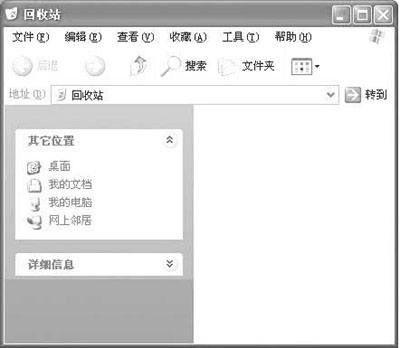
①标题栏:标有窗口的名称。②菜单栏:包含几个菜单,不同的窗口菜单的名称和数量也有区别。③工具栏:有一些工具按钮,都是菜单中常用的命令,这样就不用去菜单中找了。④地址栏:显示当前窗口的位置。⑤工作区:窗口内最大的一块区域,显示窗口的当前工作内容。⑥最小化按钮:单击它,窗口就变为任务栏上的窗口按钮。⑦最大化按钮:单击它,把窗口充满整个显示屏。⑧关闭按钮:单击它,把窗口关掉。
5.Windows的关闭与重启
这是我们第一次认识Windows,如果你不想再用机了,就可关闭Windows。要关闭Windows,千万不要直接关闭主机电源,这样会丢失数据,甚至造成系统故障,正确关闭的方法是:
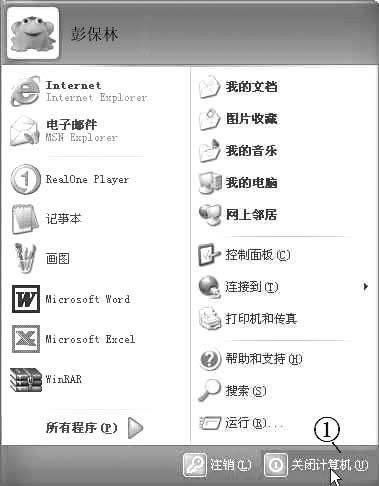
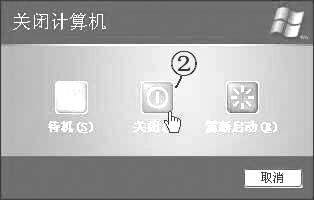
①单击左下角的“开始”按钮,打开“开始”菜单,选择“关闭计算机”命令,出现“关闭计算机”对话框。②单击“关闭”按钮后,稍等一会儿Windows就关闭了。现在多数电脑能自动关掉电源,不需要再按主机上的电源开关。③最后不要忘了关掉显示器的电源。
Windows的重启与关闭的操作方法基本上是相同的,只是在“关闭计算机”对话框中,单击“重新启动”选项,电脑就先关闭系统再重新启动Windows。
Windows的重启多用在程序不能正常工作的情况下;或是安装了新软件,系统要求重新启动以重新配置操作系统的一些信息。