DOS简单学
硬件周刊
DOS(Disk Operating System)俗称为磁盘操作系统。DOS时代虽然已经过去,但是学一些基本命令还是有必要的。有一天突然你“爱机”的Windows系统进不去了,叫电脑维修店的装机小伙过来帮忙看看,只见他刷刷地输入几条DOS命令,咦,神了!还真进得了!是不是很羡慕呀,还等什么,跟我学几招,这不但是做高手的必要条件,而且在以后我们讲到如何安装操作系统时也会涉及一些相关的知识。
豆仔跟大家强调过,学东西不能一口气就想吃成个大胖子,还是稳打稳扎的好,第一步我们要学会怎样进入DOS模式,在DOS模式下你才可以输DOS命令呀,是呀,那么怎样进入DOS模式呢?!两个字:简单!
一、用自启动光盘
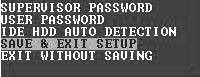
用可以开机的光盘,咦,什么是可以开机的光盘呀?!电脑商家在卖给你电脑时都会附带一张系统安装盘给你,例如Win98、WinXP安装盘,它们多是可以开机的光盘。但是因为大部分计算机默认的启动顺序先是A(软盘),接着是C(硬盘),最后才是CD-ROM(光盘),所以理所当然要设定光盘(CD-ROM)为优先启动了。设定方法为开机时按住“Del”键进BIOS→“Advanced BIOS Features”→设定“BOOT Sequence”为“CDROM,C,A”(图1),然后保存并退出BIOS(图2)。现在,你插入光盘,开始一般会有三个选项供你选择:

1.start computer with CD-ROM support.表示启动系统时加载光驱
2.start computer without CD-ROM support.表示启动系统时不加载光驱
3.view the help file.查看帮助信息
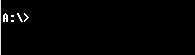
选择1,然后就可以顺顺当当进入支持光驱的DOS模式了。当启动进入到了DOS模式时,都会显示A:\>的盘符(图3)。如果你想知道今天是几号,来先小试一招,在A:\>输入“date”然后回车,嘿嘿,知道了吧,电脑告诉你今天是2003年1月23号!
二、从Windows中进入DOS
那么我怎么直接从Win98、Win2000、WinXP系统进入DOS模式,在这些系统里面执行DOS命令呀?首先你要明确两个概念,DOS的实模式和仿真模式。Windows系统中运行的DOS属于仿真模式,它不是真正的DOS系统,有些DOS命令是无法运行的。而实模式是可以运行所有的命令,注意,Win2000/XP不支持DOS实模式,而Win98支持DOS实模式。上面第一种方法进入的也是实模式。
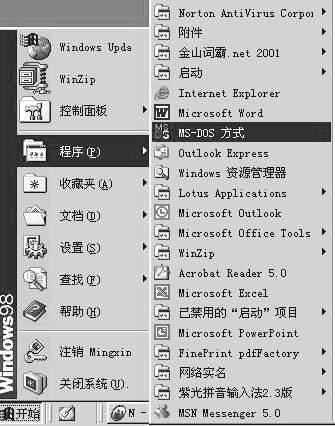
如果你的系统是Win98,进入DOS仿真模式方法为点击“开始”菜单→“程序”→选择“MS-DOS方式”(图4)。
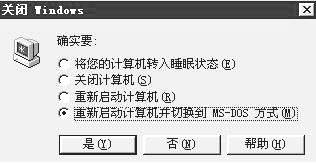
进入实模式的方法是点击“开始”菜单→“关闭系统”→选择“重新启动计算机并且切换到MS-DOS方式”(图5)。
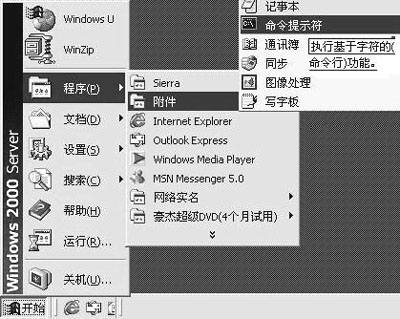
如果你想从Win2000/XP系统进入DOS仿真模式,点击“开始”菜单→“程序”→“附件”→选择“C:\>命令提示符”(图6)。
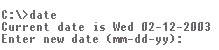
进入了DOS后,接着我们该做些什么呢?!其实进入DOS后,机器是待命状态的,只要你发布命令它就按命令做事。比如你想知道今天是几号了,就可以输入日期命令,敲入DATE(日期)四个字母,敲回车键确认后,这时计算机就告诉你当前的日期啦(图7)!DOS命令比较多,豆仔为大家挑了最基本而且实用的DOS命令。接下来的几期本栏目会逐步教会大家。
下面我们以进入、显示、退出C盘里面的“SYSTEM”这个目录为例来讲解一下DOS的一些最基本用法。这里需要先说明的是“目录”,其实它与Windows系统里面的“文件夹”意思是一样的。
1.DOS命令行是由DOS命令+回车组成。进入DOS后,会出现诸如A:\>的提示符,表示你当前所处的位置是在软盘(图8)。其中A:\>叫做提示符,后面跟着的闪动横条是光标。当前目录就是A盘的根目录,其中“\”表示根目录。我们要进入到C盘的“SYSTEM”这个目录,首先得进入到C盘里,方法为直接在A:\>的光标后输入C:回车。看,是不是出现C:\>的提示符啦!如图9。以后我们就可以对C盘进行读、写的各种操作啦!(注:以同样的方法可以进入D,E,F,A等盘,如图10。)


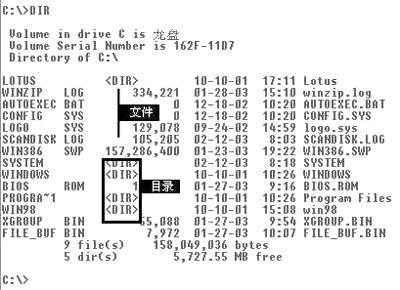
2.接着我们用DIR这条命令来查看C盘里是否含有“SYSTEM”这个目录吧。输入DIR命令后按回车键,会出现如图11的结果。其中带有“DIR”指的是目录,没有则是文件。你看,第八排含有“SYSTEM”这个目录了(没有?别急,只要输入MD SYSTEM再按回车键就可以新建一个此名的目录了。后面会讲到MD的用法)。
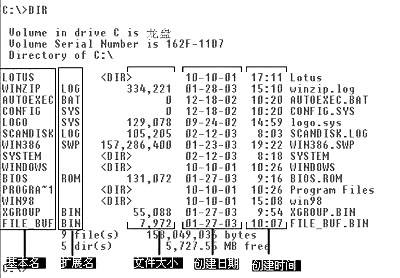
DIR命令显示的不光是目录名,看下图从左到右分别可以显示“文件基本名”,“文件扩展名”,“文件大小”,“创建日期”,“创建时间”(插图12)。
如果我们现在要看看SYSTEM目录里包含的文件,那么我们可以输入DIR SYSTEM回车,也就是查看SYSTEM目录的意思。
豆仔提示:用DIR/P可以使查看内容满一页后暂停,你需要按任意键继续显示。
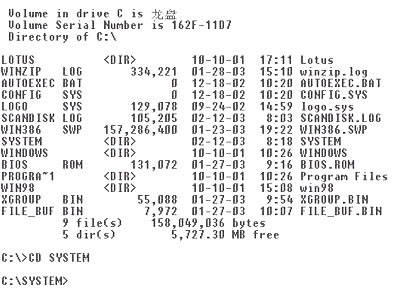
3.怎样进入到“SYSTEM”这个目录里面呢?简单!在C:\>光标后输入CD SYSTEM,回车后就进入到“SYSTEM”这个目录中啦!(插图13)(备注:以同样的方法可以进入当前目录的下一级目录)。
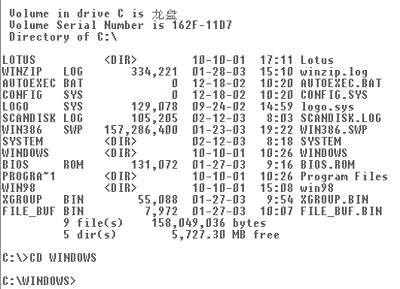
豆仔提示:上面大家知道了“CD”命令进入目录的方法是“CD 目录”然后回车。那么如要进入目录下边的目录该怎么办呢?在DOS里进入目录只能逐层进入,想跳着进入可不行。方法如下:“CD 目录\目录”。要进入更深一层的方法同理。
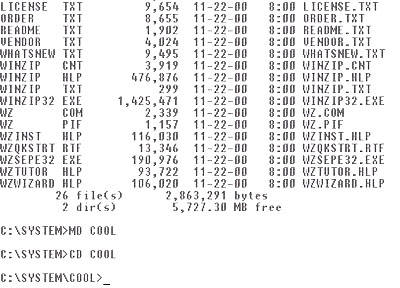
4.“SYSTEM”里面这么多的东东,为什么没有属于我自己的东东?用MD命令来建立属于自己的个性目录吧!在MD空格后面输入文件名,你想取什么就取什么!(图14)
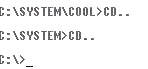
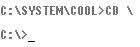
5.“SYSTEM”这个目录里面的内容是不是太多了点,有点眼花……我想退出“SYSTEM”目录,方法有二:第一种是只要你输入CD..回车,这条命令可以退回上一级目录(图15)。第二种方法是直接输入CD\回车,这样不管你在哪级目录里都可以直接退出到该盘的根目录下啦,如图16。
6.经过上面的这些折腾,屏幕基本全部塞满了字符,输入CLS这条命令来个屏幕大扫除吧!输入CLS,然后回车,呵呵,屏幕变得干净了吧?!
下面我们主要来学习“Copy”命令。Copy中文译名为“拷贝”、“复制”,它的作用和我们的复印机一样。本期F1版的《文件管理好轻松》一文也提到在Windows中关于文件复制的操作方法。有一天系统崩溃需要进行重安装,可能就需要用到我们所学的DOS命令了。实际上“DOS简单学”栏目是为了后边教大家进行“系统安装”栏目的知识铺垫。下面在Windows XP的DOS──“命令提示符”环境下举例详细讲解。
1.在同一目录下文件的拷贝
同前几期一样我们要先进入DOS状态。例如C盘Windows目录下有一个Welcome.exe文件,要把此文件拷贝为wel.exe文件,先进入 C:\windows目录,然后输入命令copy welcome.exe wel.exe,按回车键(图17),
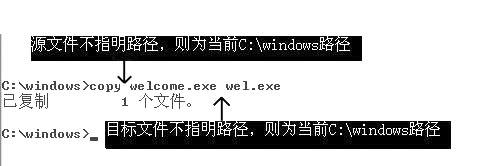
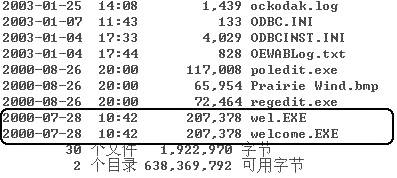
系统会提示“已复制1个文件”。好了,用dir windows命令查看此目录,该目录下就多了一个叫做wel.exe的文件啦(图18)。该目录并发现拷贝后的文件wel.exe就是welcom.exe的翻版,无论大小、类型都一样。
2.不同目录下文件的拷贝
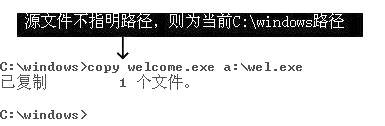
怎样将C:\windows目录下welcome.exe拷贝到软(A)盘根目录下成为wel.exe呢?如果你当前所在路径为C:\windows,运用法则套公式得到:copy welcome.exe A:\wel.exe,按回车键(图19)。如处在A盘根目录下则输入copy C:\windows\welcome.exe wel.exe。是不是真正拷贝上呢?可以用dir命令查看软盘里的内容。
3.通配符在copy中的妙用
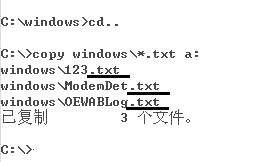
通配符有*(字符串通配符)和?(字符通配符)两种,“通配”的含义等同“代替”,可以代替文件名里的字符和字符串。通配符对Copy命令而言可同时拷贝多个同类型文件,如你要拷贝C:\windows所有扩展名是txt的文件到A盘根录,输入copy windows\*.txt A:(图20)。你看,是不是所有扩展名是TXT的文件都拷贝过来了?!如果我只要把扩展名是TXT且文件名的第二个字符为“e”的文件拷贝,那又该怎么办呢?!简单,可执行copy windows\?e*.txt A:。呵呵,通配符的功能看起来好像是万能的!
4.小技巧
1)万一拷贝时目标盘上有相同文件名,该怎么办呀?!此时一般会出现如下的提示:“改写 xxx?

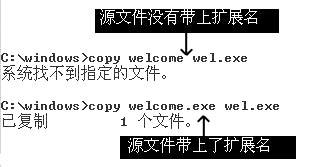
2)提醒:无论源文件、目标文件拷贝时都得带上扩展名,不然有可能会导致找不到源文件或拷贝后的文件和源文件不一样噢(图22)。
下面我们接着来学习DOS中的一系列“杀手级”命令──DEL、DELTREE、RD、FORMAT。为什么称它们为杀手命令呢,呵呵,因为它们都有删除文件(目录)的作用。为了防止你误删有用的文件,开始在C盘建一个名为123的目录(什么?不会建?赶紧把前面几期的内容翻出来看看啊),并且往里面拷贝一些文件,比如1.TXT、2.TXT、3.EXE。以后的删除动作只局限于123这个目录啦!注意:在删除文件(目录)之前一定要确认该文件(目录)没有用,然后方可对它进行删除,以防误删有用的东东哦。
1.DEL命令
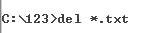
要删除当前目录中的某个文件,输入DEL空格再加上文件名就可以了,比如想删除123目录下3.EXT这个文件,进入到123这个目录,然后输入DEL 3.EXE回车即可(图23),如果要删除123这个目录里所有扩展名为TXT的文件,进入123这个目录里输入DEL *.TXT(图24)。删除该目录里的全部文件就更简单了,输入DEL *.*,系统会提示是否真的要删除所有文件,选“y”确认。

2.RD命令
还记得怎样建立一个目录吗,好像是用MD命令?!方法为MD加空格加目录名。相反,如果这个目录里没有了文件和子目录,那怎么删除它呢?!简单,用RD命令吧!比如要删除123这个目录,先输入CD..退回到上一级目录,再输入RD 123就将该目录删除啦(图25)!前提是这个目录是空目录哦。
3.DELTREE命令
上面提到了RD命令只能删除空目录(不含文件或子目录的目录)。如果目录非空,那又该怎么删除呢?就用DELTREE命令搞定,它才不管下面有没有文件和子目录,全都删除!比如要删除非空目录123,先输入CD..退回到上一级目录,再输入DELTREE 123回车,系统会提示是否真的要删除这个目录,选择“y”确认,这样就删除123目录啦!同DEL命令一样你也可以用DELTREE *.*来删除目录里全部的文件和子目录。
4.FORMAT命令
再来讲一条杀伤力更强的命令──FORMAT,它就是我们常听说的“格式化”。要在纸上写字,首先纸要是白纸才行,然后必须在上面打格子,然后才在这些格子里写字(这个叫分区,我们以后会涉及的),这个在磁盘上打格子的过程,就叫“格式化”。
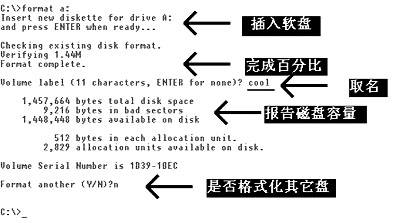
FORMAT的用法简单,先进入DOS模式,插入软盘后输入“FORMAT A:”回车即可进行格式化软盘;接着电脑显示格式化完成的百分比;接着提示给软盘取个名字,这时就输入自己喜欢的名字吧,也可以按回车跳过,不取名字;最后电脑向你报告软盘的总容量和可利用容量(图26)。

好了,格式化完成了。注意:因为FORMAT会把磁盘上的所有文件统统删掉,所以除非是到了万不得已,否则不要尝试格式化你的硬盘!
至此为止本栏目就全文完了。初学者在应用中可能会使用到的几条DOS命令我们已经逐一讲授完。对DOS命令不必深入研究,掌握几条常用的就够了。